8.11.3 إعدادات العارض المتعدد المسبقة

الموقع
  1. شريط التنقل الجانبي: MVR (العارض المتعدد)
  2. اللوحة اليمنى: Presets (الإعدادات المسبقة)
نبذة عن إعدادات العارض المتعدد المسبقة

سيقوم الإعداد المسبق بتخزين التخطيط النشط على جميع أنظمة العرض المتعدد التي تم فحصها وما إذا كانت محددة أم لا. لا يتم تخزين ما هو موجود في التخطيط في الإعداد المسبق. لذلك، إذا تم تغيير التخطيط فلا يمكن استعادته باستخدام إعدادات العارض المتعدد المسبقة. يمكن إنشاء ما يصل إلى 10 إعدادات مسبقة مختلفة.

المتطلبات المسبقة

قم بإنشاء تخطيطات العارض المتعدد المرغوبة لكل عارض متعدد متاح. لمزيد من المعلومات، راجع “تحرير تخطيط عارض متعدد”.

كيفية الحفظ
  1. تحقّق من أنظمة العرض المتعدد المطلوبة أو View All (عرض الكل) (المرجع 1) في اللوحة العلوية من نافذة العمل المركزية.

    تلميح: يتم عرض التحديد ذي الخلفية الرمادية الفاتحة (المرجع 2) في نافذة العمل المركزية. يمكن أن تؤثر التغييرات على أنظمة العرض المتعدد التي لا يتم عرضها.
    صورة 8–84
    1
    خانة الاختيار
    2
    خلفية التحديد
  2. حدد التخطيط المُراد حفظه كإعداد مسبق من القائمة المنسدلة للتخطيط (المرجع 5).

    تلميح: بشكل افتراضي، يتم ملء layout1 (التخطيط1) تلقائيًا بناءً على التكوين. إذا تم استبدال layout1 (التخطيط1) فلن يحدث الملء التلقائي بعد ذلك.
    صورة 8–85
    3
    القائمة المنسدلة لمعرّف الوحدة (لعرض الكل فقط)
    4
    القائمة المنسدلة للعارض المتعدد (لعرض الكل فقط)
    5
    القائمة المنسدلة للتخطيط
    6
    القائمة المنسدلة لتكبير/تصغير منطقة العمل المركزية
  3. هل يجب إنشاء إعداد مسبق جديد؟

    • إذا كانت الإجابة بنعم، حدد ما إذا كان يجب إعادة تسمية الإعداد المسبق الجديد (المرجع 19) أو قفله (المرجع 20) وانقر على Save (حفظ) (المرجع 18).
    • إذا كانت الإجابة بلا، فحدد إعدادًا مسبقًا غير مقفل (المرجع 15) (المرجع 16) وانقر على Overwrite (استبدال) (المرجع 12).
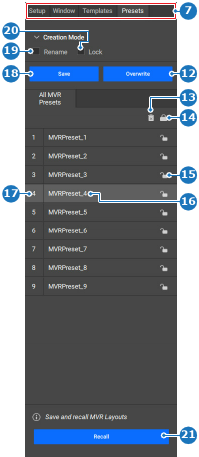
    صورة 8–86
    7
    تحديد الفئة
    12
    زر استبدال الإعداد المسبق المحدد
    13
    زر حذف الإعداد المحدد
    14
    زر قفل أو إلغاء قفل جميع الإعدادات المسبقة
    15
    زر قفل أو إلغاء قفل الإعداد المسبق
    16
    إعادة تسمية حقل إدخال الإعداد المسبق
    17
    حقل إدخال معرّف الإعداد المسبق
    18
    زر حفظ الإعداد المسبق
    19
    خانة اختيار إعادة التسمية
    20
    خانة اختيار القفل
    21
    زر استدعاء الإعداد المسبق
  4. انقر مرتين على اسم الإعداد المسبق (المرجع 16، صورة 8–86) لإعادة تسمية الإعداد المسبق.

    • إذا كانت الإجابة بنعم، فأدخِل اسم الإعداد المسبق في حقل الإدخال (المرجع 16، صورة 8–86).
    • إذا كانت الإجابة بلا، فانقر مرتين على اسم الإعداد المسبق (المرجع 16، صورة 8–86) لإعادة تسمية الإعداد المسبق.
    تلميح: قم بتقديم أسماء واضحة تعكس الغرض المقصود.
  5. هل يجب قفل الإعداد المسبق؟

    • إذا كانت الإجابة بنعم، فعيّن رمز القفل بعد اسم الإعداد المسبق (المرجع 15، صورة 8–86) على () المقفل.
    • إذا كانت الإجابة بلا، فقم بتعيين رمز القفل بعد اسم الإعداد المسبق (المرجع 15، صورة 8–86) على () غير مقفل.
  6. انقر على رمز الحفظ () في العنوان.