8.11.2 تحرير تخطيط عارض متعدد

UMD
شاشة العرض أسفل الشاشة (UMD) هي عنصر واجهة مستخدم لـ Event Master Toolset. تحمل اسم النافذة المرفق بها ولون الخلفية. يتم وضع UMD فوق النافذة وتساعد في تحديد ما يفترض أن تكون عليه تلك النافذة. عادةً ما يتم عرض شاشات عرض UMD داخل البرنامج فقط وليس على الصورة. ومع ذلك، ترسل أجهزة العرض المتعدد UMD مع الصورة بشكل افتراضي. يساعد ذلك في توفير سياق لكل نافذة محتوى.
الموقع
  1. شريط التنقل الجانبي: MVR (العارض المتعدد)
  2. اللوحة اليسرى: All Sources (جميع المصادر)
  3. اللوحة اليمنى: Setup (الإعداد) أو Windows أو Templates (القوالب) أو Presets (الإعدادات المسبقة)
تخطيطات القالب

تمت إضافة بعض اقتراحات تخطيطات العارض المتعدد كنماذج. ستنشئ هذه القوالب شبكات من النوافذ بالشكل المحدد باسمها. يمكن تعديل هذه القوالب بشكل أكبر أو استخدامها كتخطيط نهائي.

كيفية التحرير
  1. تحقّق من أنظمة العرض المتعدد المطلوبة أو View All (عرض الكل) (المرجع 1) في اللوحة العلوية من نافذة العمل المركزية.

    تلميح: يتم عرض التحديد ذي الخلفية الرمادية الفاتحة (المرجع 2) في نافذة العمل المركزية. يمكن أن تؤثر التغييرات على أنظمة العرض المتعدد التي لا يتم عرضها.
    صورة 8–76
    1
    خانة الاختيار
    2
    خلفية التحديد
  2. حدد التخطيط المُراد تعديله من القائمة المنسدلة للتخطيط (المرجع 5).

    تلميح: يمكن إعداد ما يصل إلى 10 تخطيطات مختلفة لكل العارض المتعدد.
    تلميح: بشكل افتراضي، يتم ملء layout1 (التخطيط1) تلقائيًا بناءً على التكوين. إذا تم استبدال layout1 (التخطيط1) فلن يحدث الملء التلقائي بعد ذلك.
    صورة 8–77
    3
    القائمة المنسدلة لمعرّف الوحدة (لعرض الكل فقط)
    4
    القائمة المنسدلة للعارض المتعدد (لعرض الكل فقط)
    5
    القائمة المنسدلة للتخطيط
    6
    القائمة المنسدلة لتكبير/تصغير منطقة العمل المركزية
  3. هل يجب استخدام تخطيط قالب؟

    ملاحظة: ستحل هذه القوالب محل أي تخطيط موجود.
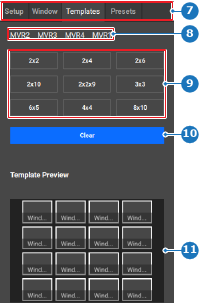
    • إذا كانت الإجابة بنعم، حدد تخطيط الشبكة المطلوب (المرجع 9) ضمن فئة Templates (القوالب) (المرجع 7) في اللوحة اليمنى. انتقل إلى الخطوة التالية.
    • إذا كانت الإجابة بلا، انتقل إلى الخطوة التالية.
    صورة 8–78
    7
    تحديد الفئة
    8
    أنظمة العرض المتعدد المتأثرة
    9
    خيارات تخطيط القالب
    10
    زر مسح التخطيط
    11
    صورة معاينة القالب
  4. أضِف نوافذ إلى منطقة العمل المركزية باستخدام واحدة أو أكثر من الطرق التالية:
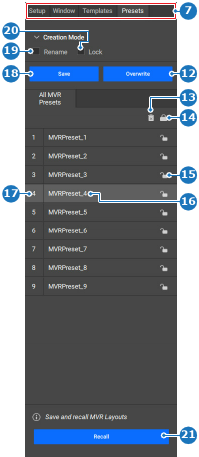
    • استدعاء إعداد مسبق (المرجع 21) من اللوحة اليمنى ضمن Presets (الإعدادات المسبقة) (المرجع 7). لمزيد من المعلومات حول إنشاء إعدادات مسبقة، راجع “إعدادات العارض المتعدد المسبقة”.
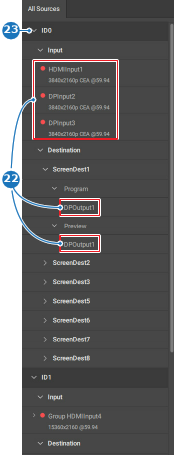
    • قم بسحب وإسقاط أي مصدر مطلوب من اللوحة اليسرى All Sources (جميع المصادر) (المرجع 22) إلى لوحة العمل المركزية.
    ملاحظة: لا يُسمح بتداخل النوافذ. لا يعتبر UMD جزءًا من النافذة.
    تلميح: إذا تم إسقاط مصدر من اللوحة اليسرى على نافذة تحتوي على مصدر بالفعل، فسيتم استبدال المصدر بالمصدر المسحوب من اللوحة اليسرى.
    تلميح: إذا كانت القائمة مخفية، فانقر على السهم ().
    صورة 8–79
    7
    تحديد الفئة
    12
    زر استبدال الإعداد المسبق المحدد
    13
    زر حذف الإعداد المحدد
    14
    زر قفل أو إلغاء قفل جميع الإعدادات المسبقة
    15
    زر قفل أو إلغاء قفل الإعداد المسبق
    16
    إعادة تسمية حقل إدخال الإعداد المسبق
    17
    حقل إدخال معرّف الإعداد المسبق
    18
    زر حفظ الإعداد المسبق
    19
    خانة اختيار إعادة التسمية
    20
    خانة اختيار القفل
    21
    زر استدعاء الإعداد المسبق
    صورة 8–80
    22
    المصادر المحتملة
    23
    زر الطي أو التوسيع
  5. اضبط موضع النوافذ وحجمها واسمها باستخدام طريقة أو أكثر من الطرق التالية:
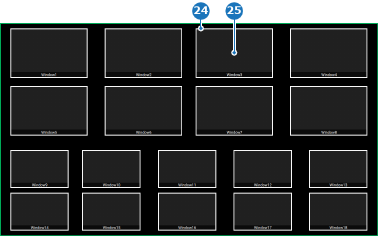
    • انقر واسحب حافة النافذة (المرجع 24) في نافذة العمل المركزية لضبط الحجم.
    • انقر واسحب النافذة (المرجع 25) في نافذة العمل المركزية إلى الموضع المطلوب.
    • اضبط النافذة باستخدام الخيارات (المرجع ) من فئة Window (النافذة) (المرجع 7) من اللوحة اليمنى.
    • قم بمحاذاة النوافذ المحددة باستخدام الرموز (المرجع من 36 إلى 50) في اللوحة السفلية.
    • قم بإزالة نافذة غير مرغوب فيها باستخدام زر Clear (المسح) (المرجع 51) في اللوحة السفلية.
    • قم بإظهار أو إخفاء UMD (المرجع 52) ،وBorder (الحد) (المرجع 53) وAOI Marker (علامة AOI) (المرجع 54) في اللوحة السفلية.
    ملاحظة: لا يُسمح بتداخل النوافذ. لا يعتبر UMD جزءًا من النافذة.
    تلميح: قم بتقديم أسماء واضحة تعكس الغرض المقصود.
    تلميح: يمكن إخفاء الحدود وعلامة منطقة الاهتمام (AOI) وتسمية UMD (أسفل شاشة العرض) من العارض المتعدد (MVR) باستخدام اللوحة السفلية. ستبقى مرئية في البرنامج.
    صورة 8–81
    24
    موضع تغيير حجم النافذة
    25
    موضع سحب النافذة
    صورة 8–82
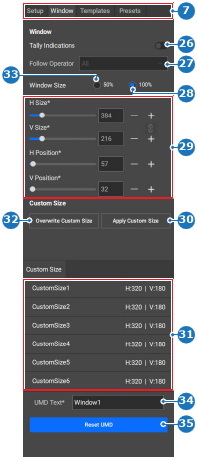
    7
    تحديد الفئة
    26
    تبديل مؤشر البث
    27
    القائمة المنسدلة لمشغل مؤشر البث
    28
    زر الاختيار اللاسلكي لحجم النافذة بنسبة 100%
    29
    قسم تحديد حجم وموضع النافذة حسب الطلب
    30
    تطبيق زر الحجم المخصص المحدد
    31
    قائمة الأحجام المخصصة المخزنة
    32
    استبدال الحجم المخصص المحدد
    33
    زر الاختيار اللاسلكي لحجم النافذة 50%
    34
    حقل إدخال نص UMD
    35
    زر إعادة ضبط UMD
    صورة 8–83
    36
    تحديد المحاذاة لليسار
    37
    تحديد المحاذاة الرأسية في المنتصف
    38
    تحديد المحاذاة لليمين
    39
    تحديد المحاذاة للأعلى
    40
    تحديد المحاذاة العمودية في المنتصف
    41
    تحديد المحاذاة للأسفل
    42
    تحديد التوزيع الأفقي
    43
    تحديد التوزيع الرأسي
    44
    محاذاة مع حد العارض المتعدد الأيمن
    45
    محاذاة مع حد العارض المتعدد السفلي
    46
    محاذاة مع مركز العارض المتعدد
    47
    محاذاة مع المركز الرأسي للعارض المتعدد
    48
    محاذاة مع المركز العمودي للعارض المتعدد
    49
    محاذاة مع حد العارض المتعدد العلوي
    50
    محاذاة مع حد العارض المتعدد الأيسر
    51
    إزالة التحديدات
    52
    زر تبديل UMD
    53
    زر تبديل الحد
    54
    زر تبديل علامة AOI
    55
    زر تغيير حجم النافذة ليناسب حجم المصدر
    56
    زر تحديد جميع النوافذ
    57
    زر إلغاء تحديد جميع النوافذ
    58
    زر نسخ التخطيط
  6. انقر على رمز الحفظ () في العنوان.