8.12.13.2 التحويلات المتحركة

الموقع
  1. شريط التنقل الجانبي: Programming (البرمجة)
  2. اللوحة اليمنى: Transition (التحويل)
نبذة عن التحويلات المتحركة

يمكن أن تشغل التحويلات المتحركة تلاشي متقاطع أو حركة محددة مسبقًا. لمزيد من المعلومات حول الحركات المحددة مسبقًا، راجع “تطبيق رسم متحرك”.

طريقة التحويل
  1. حدد الوجهات المطلوبة من اللوحة العلوية أو مجموعة التخطيط من اللوحة السفلية.
  2. عيّن الفاصل الزمني بالإطارات في اللوحة اليمنى أو اللوحة السفلية باستخدام إحدى الطرق التالية:

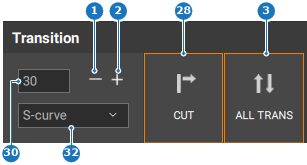
    • إدخال قيمة (المرجع 30 أو صورة 8–136 أو صورة 8–137): أدخل أي قيمة مطلوبة بين ‘0’ و‘1999’ في حقل الإدخال.
    • استخدام الزرين + و-: انقر على الزر + (المرجع 2، صورة 8–136) من أجل زيادة القيمة بنقطة واحدة وعلى - (المرجع 1، صورة 8–136) من أجل تقليل القيمة بنقطة واحدة.
    ملاحظة: يجب أن تتم جميع الخطوات في نفس اللوحة. إذا تم تنفيذ خطوة واحدة في اللوحة اليمنى، فيجب تنفيذ جميع الخطوات التالية أيضًا في اللوحة اليمنى.
    تلميح: سيستهلك التلاشي التدريجي افتراضيًا 30 إطارًا.
    صورة 8–136
    1
    خفض إطارات التحويل
    2
    زيادة إطارات التحويل
    3
    تحويل جميع الوجهات
    28
    قص المعاينة إلى البرنامج
    30
    حقل إدخال إطارات الانتقال
    32
    القائمة المنسدلة للتلاشي التدريجي
    صورة 8–137
    4
    تحديد المحاذاة لليسار
    5
    تحديد المحاذاة الرأسية في المنتصف
    6
    تحديد المحاذاة لليمين
    7
    تحديد المحاذاة للأعلى
    8
    تحديد المحاذاة العمودية في المنتصف
    9
    تحديد المحاذاة للأسفل
    10
    تحديد التوزيع الأفقي
    11
    تحديد التوزيع الرأسي
    12
    إجراء التحديدات بنفس الحجم
    13
    محاذاة التحديد مع حد الوجهة الأيمن
    14
    محاذاة التحديد مع حد الوجهة السفلي
    15
    محاذاة التحديد مع مركز الوجهة
    16
    محاذاة التحديد مع المركز الرأسي للوجهة
    17
    محاذاة التحديد مع المركز الأفقي للوجهة
    18
    محاذاة التحديد مع حد الوجهة العلوي
    19
    محاذاة التحديد مع حد الوجهة الأيسر
    20
    نقل التحديد لأعلى بالترتيب Z
    21
    نقل التحديد للأعلى بالترتيب Z
    22
    نقل التحديد لأسفل بالترتيب Z
    23
    نقل التحديد للأسفل بالترتيب Z
    24
    تحديد الحجم للملء الأفقي
    25
    تحديد الحجم للملء الرأسي
    26
    تحديد الحجم إلى المصدر
    27
    تحديد الحجم للملء الأفقي والرأسي
    28
    قص المعاينة إلى البرنامج
    29
    نقل المعاينة إلى البرنامج
    30
    حقل إدخال إطارات الانتقال
    31
    زر تنفيذ الرسوم المتحركة
    32
    القائمة المنسدلة للتلاشي التدريجي
    33
    تبديل عتامة الطبقة المحددة في البرنامج
    34
    تحديد القفل أو إلغاء القفل
    35
    زر التفعيل
    36
    تبديل التحديد بين المعاينة والبرنامج
    37
    تقسيم أو إلغاء تقسيم طبقة
    38
    دمج أو إلغاء دمج طبقة
    39
    زر مطابقة البرنامج مع المعاينة
    40
    إعادة ضبط تعديلات التحديد
    41
    إعادة ضبط التعديلات على جميع الطبقات
    42
    تحديد كل الطبقات
    43
    تحديد التجميد
    44
    تبديل تعديلات الطبقة بين المعاينة والبرنامج
    45
    إخفاء الطبقة المحددة أو إظهارها من الإعدادات المسبقة
    46
    إزالة التحديدات
  3. هل الرسوم المتحركة تلاشي متقاطع؟

    • إذا كانت الإجابة بنعم، فحدد نمط التلاشي المتقاطع من القائمة المنسدلة في اللوحة اليمنى أو اللوحة السفلية (المرجع 32 أو صورة 8–136 أو صورة 8–137). انتقل إلى الخطوة التالية.
    • إذا كانت الإجابة بلا، فتأكد من تفعيل الطبقات المطلوبة (المرجع 35، صورة 8–137). انتقل إلى الخطوة التالية.
  4. انقر على زر ALL TRANS (جميع التحويلات) (المرجع 3، صورة 8–136) في اللوحة اليمنى أو زر Trans (التحويل) (المرجع 29، صورة 8–137) في اللوحة السفلية.

    تُشغّل جميع الرسوم المتحركة المزودة والتلاشي المتقاطع ويتم عرض مشهد المعاينة على البرنامج.