8.12.10.9 تطبيق رسم متحرك

الموقع
  1. شريط التنقل الجانبي: Programming (البرمجة)
  2. منطقة العمل المركزية: PREVIEW (معاينة) أو PROGRAM (برنامج)
  3. اللوحة اليمنى: Layer (الطبقة) > KeyFrame (الإطار الرئيسي)
نبذة عن الرسوم المتحركة

تسمح الرسوم المتحركة بتشغيل الحركة على طبقات فردية أثناء انتقال. تتيح هذه الحركات للطبقة الانتقال إلى المواضع المطلوبة أو تغيير الحجم بطريقة طبيعية. يمكن أن تحتوي الرسوم المتحركة على جزء من الرسوم المتحركة خارج المنطقة النشطة.

كيفية النقل
  1. انقر على الوجهة المطلوبة من اللوحة العلوية أو مجموعة وجهات الشاشة المطلوبة من اللوحة السفلية.
  2. حدد الطبقة المطلوبة في المشهد.
  3. هل الطبقة المحددة مقفلة ()؟

    • إذا كانت الإجابة بنعم، فانقر على رمز فتح القفل () في اللوحة السفلية (المرجع 34) وانتقل إلى الخطوة التالية.

    • إذا كانت الإجابة بلا، انتقل إلى الخطوة التالية.
    ملاحظة: إذا كانت الطبقة عبارة عن طبقة تقسيم تم تحويلها إلى برنامج، فيجب إما إزالة الطبقة من البرنامج أو يجب إلغاء قفل البرنامج قبل أن يمكن تحريرها في المعاينة.
    صورة 8–128
    4
    تحديد المحاذاة لليسار
    5
    تحديد المحاذاة الرأسية في المنتصف
    6
    تحديد المحاذاة لليمين
    7
    تحديد المحاذاة للأعلى
    8
    تحديد المحاذاة العمودية في المنتصف
    9
    تحديد المحاذاة للأسفل
    10
    تحديد التوزيع الأفقي
    11
    تحديد التوزيع الرأسي
    12
    إجراء التحديدات بنفس الحجم
    13
    محاذاة التحديد مع حد الوجهة الأيمن
    14
    محاذاة التحديد مع حد الوجهة السفلي
    15
    محاذاة التحديد مع مركز الوجهة
    16
    محاذاة التحديد مع المركز الرأسي للوجهة
    17
    محاذاة التحديد مع المركز الأفقي للوجهة
    18
    محاذاة التحديد مع حد الوجهة العلوي
    19
    محاذاة التحديد مع حد الوجهة الأيسر
    20
    نقل التحديد لأعلى بالترتيب Z
    21
    نقل التحديد للأعلى بالترتيب Z
    22
    نقل التحديد لأسفل بالترتيب Z
    23
    نقل التحديد للأسفل بالترتيب Z
    24
    تحديد الحجم للملء الأفقي
    25
    تحديد الحجم للملء الرأسي
    26
    تحديد الحجم إلى المصدر
    27
    تحديد الحجم للملء الأفقي والرأسي
    28
    قص المعاينة إلى البرنامج
    29
    نقل المعاينة إلى البرنامج
    30
    حقل إدخال إطارات الانتقال
    31
    زر تنفيذ الرسوم المتحركة
    32
    القائمة المنسدلة للتلاشي التدريجي
    33
    تبديل عتامة الطبقة المحددة في البرنامج
    34
    تحديد القفل أو إلغاء القفل
    35
    زر التفعيل
    36
    تبديل التحديد بين المعاينة والبرنامج
    37
    تقسيم أو إلغاء تقسيم طبقة
    38
    دمج أو إلغاء دمج طبقة
    39
    زر مطابقة البرنامج مع المعاينة
    40
    إعادة ضبط تعديلات التحديد
    41
    إعادة ضبط التعديلات على جميع الطبقات
    42
    تحديد كل الطبقات
    43
    تحديد التجميد
    44
    تبديل تعديلات الطبقة بين المعاينة والبرنامج
    45
    إخفاء الطبقة المحددة أو إظهارها من الإعدادات المسبقة
    46
    إزالة التحديدات
  4. أضِف إطارًا رئيسيًا باستخدام إحدى الطرق التالية:
    • انقر على Move (نقل) في اللوحة السفلية (المرجع 31، صورة 8–128). (متاح فقط عند تحويل الطبقة إلى برنامج).
    • انقر على Add KF (إضافة KF) (المرجع 58) في اللوحة اليمنى.
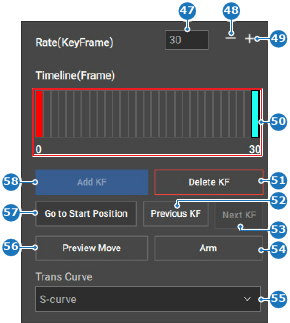
    صورة 8–129
    47
    حقل إدخال إطارات الإطار الرئيسي
    48
    زر تقليل إطارات الإطار الرئيسي
    49
    زر زيادة إطارات الإطار الرئيسي
    50
    الجدول الزمني للإطار الرئيسي
    51
    حذف الإطار الرئيسي المحدد
    52
    تحديد الإطار الرئيسي السابق
    53
    تحديد الإطار الرئيسي التالي
    54
    الإطار الرئيسي للتفعيل
    55
    القائمة المنسدلة لمنحنى الرسوم المتحركة
    56
    معاينة الرسوم المتحركة
    57
    نقل التحديد إلى موضع البدء
    58
    زر إضافة إطار رئيسي

    يتم إنشاء إطار رئيسي هدف لمخطط تفصيلي في المشهد في نفس موضع الطبقة.

  5. قم بتعديل العدد المطلوب من الإطارات التي يجب أن تتخذها الرسوم المتحركة في الجزء الأيمن باستخدام إحدى الطرق التالية: (اختياري)

    • إدخال قيمة (المرجع 30، صورة 8–128 أو المرجع 47، صورة 8–129): أدخِل أي قيمة مطلوبة بين ‘0’ و‘1999’ في حقل الإدخال.
    • استخدام الزرين + و-: انقر على الزر + (المرجع 49، صورة 8–129) من أجل زيادة القيمة بنقطة واحدة وعلى - (المرجع 48، صورة 8–129) من أجل تقليل القيمة بنقطة واحدة.
    تلميح: افتراضيًا ستستهلك الرسوم المتحركة 30 إطارًا.
  6. قم بوضع و/أو تغيير حجم الإطار الرئيسي الهدف (المرجع C) في المشهد.
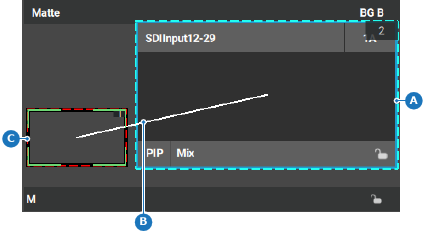
    صورة 8–130
    A
    موضع البدء
    B
    مسار الحركة
    C
    موضع النهاية
  7. قم بتخزين الرسوم المتحركة في مفتاح مستخدم. لمزيد من المعلومات، راجع “مفاتيح المستخدم”. (اختياري)
  8. انقر على Arm (تفعيل) (المرجع 35، صورة 8–128 أو المرجع 54، صورة 8–129) لتنفيذ الرسوم المتحركة مع الانتقال التالي.
  9. انقل المشهد. لمزيد من المعلومات، راجع “تحويل المشهد”.

    تلميح: إذا لم تكن الطبقة في البرنامج عند الانتقال، فسيتم نقل الطبقة إلى موقع البداية وتنفيذ الرسوم المتحركة بحركة واحدة متواصلة.
  10. انقر على رمز الحفظ () في العنوان.