5.2.1 معرّف الوحدة، عنوان IP

DHCP
بروتوكول تهيئة المضيف الديناميكي عبارة عن بروتوكول يدير عناوين IP. عندما يكون الجهاز متصلاً بشبكة DHCP، سيقوم خادم DHCP بتعيين عنوان IP غير مستخدم للجهاز المتصل تلقائيًا. يضمن ذلك أن يكون لجميع الأجهزة المتصلة عناوين IP فريدة ضمن نفس النطاق.
الموقع

System (النظام) > Unit ID, IP address (معرّف الوحدة، عنوان IP)

نبذة عن معرّف الوحدة

يتم استخدام معرّف الوحدة أثناء الارتباط ويسمح للبرنامج بالتمييز بين كل Encore3 برقم معين. يمكن أن يكون هذا الرقم إما ‘0’ أو ‘1’. يُوصى بتعيين ‘0’ إلى الوحدة المضيفة.

نبذة عن عنوان IP

يمكن استخدام طريقتين رئيسيتين لتكوين IP:

مؤشر الاتصال

سيختبر Encore3 تلقائيًا صلاحية الإشارة وسرعة أي كبل متصل بمنفذ ‘عنصر التحكم’. ستظهر نتائج هذا الاختبار في المؤشر بالحالات التالية:

ملاحظة: يشير المؤشر فقط إلى جودة الكبل المتصل. يمكن أن تمنع المشكلات الأخرى في Encore3 من الاتصال بالشبكة. لمزيد من المعلومات، راجع “استكشاف الأخطاء وإصلاحها في سلوك Encore3 غير الطبيعي”.
المؤشرالسرعة (ميغابت في الثانية)الوصف
الأحمر0لم يتم اكتشاف أي اتصال
الأخضر0 - 1000تم اكتشاف اتصال أبطأ
الأخضر1000+تم اكتشاف اتصال أسرع
كيفية التهيئة
  1. حدد الوضع المطلوب من المربع المنسدل بعد IP Mode (وضع IP) (المرجع 9).

    • في حالة DHCP، انتقل إلى الخطوة 3.
    • في حالة الثبات، انتقل إلى الخطوة التالية.
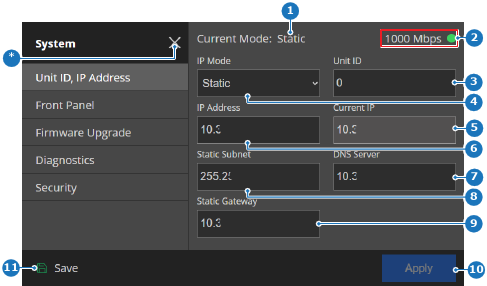
    صورة 5–4
    1
    تسمية وضع IP الحالي
    2
    مؤشر الاتصال
    3
    حقل إدخال معرّف الارتباط
    4
    القائمة المنسدلة لوضع IP
    5
    تسمية عنوان IP الحالي
    6
    حقل إدخال عنوان IP
    7
    حقل إدخال خادم DNS
    8
    حقل إدخال قناع الشبكة الفرعية
    9
    حقل إدخال البوابة الافتراضية
    10
    زر التطبيق
    11
    زر Save (حفظ)
    *
    زر الإغلاق
  2. املأ معلومات الشبكة المطلوبة (المرجع 4 إلى 9، صورة 5–4) باستخدام لوحة الأرقام المنبثقة. لمزيد من المعلومات، اتصل بقسم تكنولوجيا المعلومات المحلي.
  3. هل يجب تغيير معرّف الوحدة؟

    • إذا كانت الإجابةبنعم، فأدخِل المعرّف المطلوب في حقل الإدخال بعد Unit ID (معرّف الوحدة) (المرجع 3، صورة 5–4).
    • إذا كانت الإجابة بلا، انتقل إلى الخطوة التالية.
  4. اضغط على Apply (تطبيق) (المرجع 10، صورة 5–4) لتأكيد الإعدادات.

    يتم تطبيق تغييرات IP عند تحديث تسمية Current IP (عنوان IP الحالي) (المرجع 4، صورة 5–4).

  5. انقر فوق Save (حفظ) (المرجع 11، صورة 5–4).