8.11.3 Pré-réglages de la MVR

Emplacement
  1. Barre de navigation latérale : MVR
  2. Panneau de droite : Presets (Pré-réglages)
À propos des pré-réglages de la MVR

Un pré-réglage stocke la disposition active sur toutes les MVR cochées, ainsi que leur état de sélection. Les éléments de la disposition ne sont pas stockés dans le pré-réglage. Par conséquent, si une disposition est modifiée, elle ne peut pas être restaurée à l’aide des pré-réglages de la MVR. Il est possible de créer jusqu’à 10 pré-réglages différents.

Conditions préalables

Créez les dispositions de MVR souhaitées pour chaque MVR disponible. Pour plus d’informations, voir la section “Modification d’une disposition de MVR”.

Comment enregistrer
  1. Cochez les MVR souhaitées ou View All (Tout afficher) (référence 1) dans le panneau supérieur de la fenêtre de travail centrale.

    Conseil : La sélection sur fond gris clair (référence 2) s’affiche dans la fenêtre de travail centrale. Les modifications peuvent avoir une incidence sur les MVR qui ne sont pas affichées.
    Image 8–84
    1
    Case à cocher
    2
    Arrière-plan de la sélection
  2. Sélectionnez la disposition que vous souhaitez enregistrer en tant que pré-réglage dans le menu déroulant des dispositions (référence 5).

    Conseil : Par défaut, la disposition Layout1 (Disposition 1) se remplit automatiquement en fonction de la configuration. Si la disposition Layout1 (Disposition 1) est écrasée, le remplissage automatique ne s’effectue plus.
    Image 8–85
    3
    Menu déroulant des identifiants de l’unité (uniquement pour Tout afficher)
    4
    Menu déroulant de la MVR (uniquement pour Tout afficher)
    5
    Menu déroulant des dispositions
    6
    Menu déroulant de zoom de la zone de travail centrale
  3. Faut-il créer un nouveau pré-réglage ?
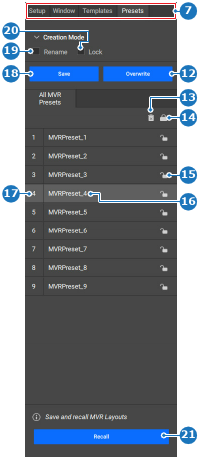
    • Si c’est le cas, indiquez si le nouveau pré-réglage doit être renommé (référence 19) ou verrouillé (référence 20), puis cliquez sur Save (Enregistrer) (référence 18).
    • Si ce n’est pas le cas, sélectionnez un pré-réglage (référence 16) déverrouillé (référence 15) et cliquez sur Overwrite (Écraser) (référence 12).
    Image 8–86
    7
    Sélection d’une catégorie
    12
    Bouton Écraser le pré-réglage sélectionné
    13
    Bouton Supprimer le pré-réglage sélectionné
    14
    Bouton de verrouillage ou de déverrouillage de tous les pré-réglages
    15
    Bouton de verrouillage ou de déverrouillage du pré-réglage
    16
    Champ de saisie Renommer le pré-réglage
    17
    Champ de saisie de l’ID du pré-réglage
    18
    Bouton Enregistrer le pré-réglage
    19
    Case à cocher Renommer
    20
    Case à cocher Verrouiller
    21
    Bouton Rappeler le pré-réglage
  4. Double-cliquez sur le nom du pré-réglage (référence 16, Image 8–86) pour le renommer.

    • Si c’est le cas, saisissez le nom du pré-réglage dans le champ de saisie (référence 16, Image 8–86).
    • Si ce n’est pas le cas, double-cliquez sur le nom du pré-réglage (référence 16, Image 8–86) pour le renommer.
    Conseil : Choisissez des noms explicites qui traduisent l’objectif visé.
  5. Faut-il verrouiller le pré-réglage ?

    • Si c’est le cas, réglez l’icône de cadenas en regard du nom du pré-réglage (référence 15, Image 8–86) sur Verrouillé ().
    • Si ce n’est pas le cas, réglez l’icône de cadenas en regard du nom du pré-réglage (référence 15, Image 8–86) sur Déverrouillé ().
  6. Cliquez sur l’icône d’enregistrement () dans l’en-tête.
