8.11.2 Modification d’une disposition de MVR

UMD
L’affichage sous moniteur (UMD) est un élément d’interface utilisateur destiné à l’Event Master Toolset. Il contient le nom de la fenêtre à laquelle il est associé ainsi qu’une couleur d’arrière-plan. L’UMD se superpose à la fenêtre et permet de déterminer à quoi celle-ci est censée correspondre. Les UMD ne sont généralement pas affichés sur l’image mais uniquement dans le logiciel. Cependant, les MVR envoient par défaut l’UMD contenant l’image. Cela permet de replacer chaque fenêtre de contenu dans son contexte.
Emplacement
  1. Barre de navigation latérale : MVR
  2. Panneau de gauche : All Sources (Toutes les sources)
  3. Panneau de droite : Setup (Configuration), Window (Fenêtre), Templates (Modèles) ou Presets (Pré-réglages)
Disposition des modèles

Quelques suggestions de disposition pour la MVR ont été ajoutées sous forme de modèles. Ces modèles permettent de créer des grilles de fenêtres dont la forme correspond à celle indiquée dans leur nom. Ces modèles peuvent être modifiés davantage ou utilisés tels quels.

Comment modifier
  1. Cochez les MVR souhaitées ou View All (Tout afficher) (référence 1) dans le panneau supérieur de la fenêtre de travail centrale.

    Conseil : La sélection sur fond gris clair (référence 2) s’affiche dans la fenêtre de travail centrale. Les modifications peuvent avoir une incidence sur les MVR qui ne sont pas affichées.
    Image 8–76
    1
    Case à cocher
    2
    Arrière-plan de la sélection
  2. Sélectionnez la disposition à modifier dans le menu déroulant des dispositions (référence 5).

    Conseil : Chaque MVR peut comporter jusqu’à 10 dispositions différentes.
    Conseil : Par défaut, la disposition Layout1 (Disposition 1) se remplit automatiquement en fonction de la configuration. Si la disposition Layout1 (Disposition 1) est écrasée, le remplissage automatique ne s’effectue plus.
    Image 8–77
    3
    Menu déroulant des identifiants de l’unité (uniquement pour Tout afficher)
    4
    Menu déroulant de la MVR (uniquement pour Tout afficher)
    5
    Menu déroulant des dispositions
    6
    Menu déroulant de zoom de la zone de travail centrale
  3. Faut-il utiliser une disposition modèle ?

    Remarque : Ces modèles écraseront toute disposition existante.
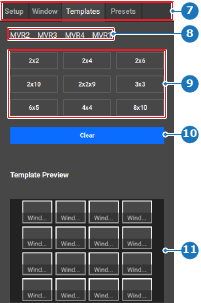
    • Si c’est le cas, sélectionnez la disposition de grille souhaitée (référence 9) dans la catégorie Templates (Modèles) (référence 7) du panneau de droite. Passez à l’étape suivante.
    • Si ce n’est pas le cas, passez à l’étape suivante.
    Image 8–78
    7
    Sélection d’une catégorie
    8
    MVR concernées
    9
    Options de disposition modèles
    10
    Bouton Effacer la disposition
    11
    Aperçu de l’image du modèle
  4. Ajoutez des fenêtres à la zone de travail centrale en utilisant l’une ou plusieurs des méthodes suivantes :
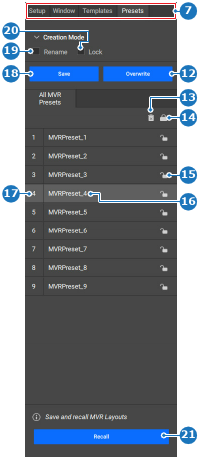
    • Rappelez un pré-réglage (référence 21) dans le panneau de droite, sous Presets (Pré-réglages) (référence 7). Pour en savoir plus sur la création de pré-réglages, voir “Pré-réglages de la MVR”.
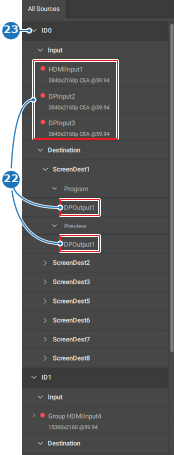
    • Faites glisser et déposez la source souhaitée depuis le panneau de gauche All Sources (Toutes les sources) (référence 22) vers le panneau de travail central.
    Remarque : Les fenêtres ne doivent pas se chevaucher. L’UMD n’est pas considéré comme faisant partie de la fenêtre.
    Conseil : Si l’on dépose une source du panneau de gauche sur une fenêtre qui contient déjà une source, celle-ci est remplacée par la source déplacée depuis le panneau de gauche.
    Conseil : Si la liste est masquée, cliquez sur la flèche ().
    Image 8–79
    7
    Sélection d’une catégorie
    12
    Bouton Écraser le pré-réglage sélectionné
    13
    Bouton Supprimer le pré-réglage sélectionné
    14
    Bouton de verrouillage ou de déverrouillage de tous les pré-réglages
    15
    Bouton de verrouillage ou de déverrouillage du pré-réglage
    16
    Champ de saisie Renommer le pré-réglage
    17
    Champ de saisie de l’ID du pré-réglage
    18
    Bouton Enregistrer le pré-réglage
    19
    Case à cocher Renommer
    20
    Case à cocher Verrouiller
    21
    Bouton Rappeler le pré-réglage
    Image 8–80
    22
    Sources possibles
    23
    Bouton de réduction ou d’agrandissement
  5. Réglez la position, la taille et le nom des fenêtres à l’aide d’une ou plusieurs des méthodes suivantes :
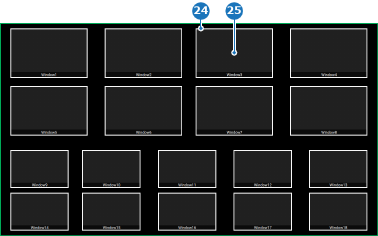
    • Cliquez sur le bord de la fenêtre (référence 24) dans la fenêtre de travail centrale et faites-le glisser pour ajuster sa taille.
    • Cliquez sur la fenêtre (référence 25) dans la fenêtre de travail centrale et faites-la glisser jusqu’à la position souhaitée.
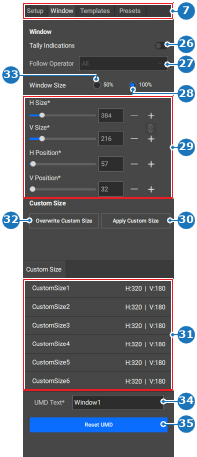
    • Réglez la fenêtre à l’aide des options (référence) de la catégorie Window (Fenêtre) (référence 7) du panneau de droite.
    • Alignez les fenêtres sélectionnées à l’aide des icônes (références 36 à 50) du panneau inférieur.
    • Retirez une fenêtre indésirable à l’aide du bouton Clear (Effacer) (référence 51) du panneau inférieur.
    • Affichez ou masquez l’UMD (référence 52), la Border (Bordure) (référence 53) et le AOI Marker (Marqueur AOI) (référence 54) dans le panneau inférieur.
    Remarque : Les fenêtres ne doivent pas se chevaucher. L’UMD n’est pas considéré comme faisant partie de la fenêtre.
    Conseil : Choisissez des noms explicites qui traduisent l’objectif visé.
    Conseil : La bordure, le marqueur de la zone d’intérêt (AOI) et le libellé d’affichage sous moniteur (UMD) peuvent être masqués dans la MVR à l’aide du panneau inférieur. Ils resteront visibles dans le logiciel.
    Image 8–81
    24
    Position de redimensionnement de la fenêtre
    25
    Position de glissement de la fenêtre
    Image 8–82
    7
    Sélection d’une catégorie
    26
    Bouton à bascule du voyant tally
    27
    Menu déroulant des opérateurs de tally
    28
    Bouton radio 100 % de la taille de la fenêtre
    29
    Section Taille et position personnalisées de la fenêtre
    30
    Bouton Appliquer la taille personnalisée sélectionnée
    31
    Liste des tailles personnalisées stockées
    32
    Écraser la taille personnalisée sélectionnée
    33
    Bouton radio 50 % de la taille de la fenêtre
    34
    Champ de saisie du texte de l’UMD
    35
    Bouton Réinitialiser l’UMD
    Image 8–83
    36
    Alignement à gauche de la sélection
    37
    Alignement central vertical de la sélection
    38
    Alignement à droite de la sélection
    39
    Alignement en haut de la sélection
    40
    Alignement central horizontal de la sélection
    41
    Alignement en bas de la sélection
    42
    Répartition horizontale de la sélection
    43
    Répartition verticale de la sélection
    44
    Alignement sur le bord droit de la MVR
    45
    Alignement sur le bord bas de la MVR
    46
    Alignement sur le centre de la MVR
    47
    Alignement sur le centre vertical de la MVR
    48
    Alignement sur le centre horizontal de la MVR
    49
    Alignement sur le bord haut de la MVR
    50
    Alignement sur le bord gauche de la MVR
    51
    Supprimer les sélections
    52
    Bouton d’activation/désactivation de l’UMD
    53
    Bouton d’activation/désactivation du bord
    54
    Bouton d’activation/désactivation du marqueur AOI
    55
    Bouton Ajuster la fenêtre à la taille de la source
    56
    Bouton Sélectionner toutes les fenêtres
    57
    Bouton Désélectionner toutes les fenêtres
    58
    Bouton Copier la disposition
  6. Cliquez sur l’icône d’enregistrement () dans l’en-tête.