8.10.3.1 Liaison des unités

Emplacement
  1. Barre de navigation latérale : Configuration
  2. Fenêtre de travail centrale : Detail View (Vue détaillée) ou System View (Vue du système)
Conditions préalables

Les unités doivent être liées physiquement à l’aide de câbles de liaison. Pour en savoir plus, voir “Liaison de plusieurs unités Encore3”.

Comment créer une liaison
  1. Faut-il changer l’identifiant de l’unité détectée ?

    • Si c’est le cas, cliquez sur le bouton Modifier () sous UNIT ID: (ID D’UNITÉ :) (référence 3). Passez à l’étape suivante.
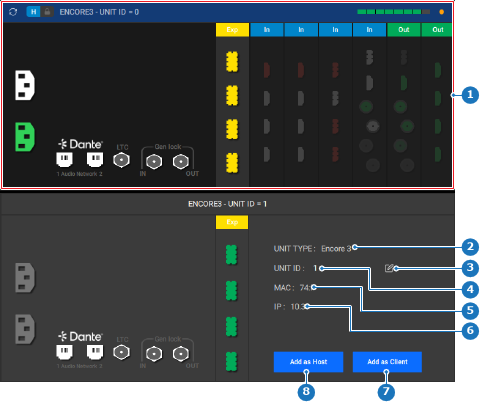
    • Si ce n’est pas le cas, passez à l’étape 4.
    Image 8–22
    1
    Système avec unité connectée
    2
    Libellé du type d’unité détecté
    3
    Bouton Modifier ou confirmer l’identifiant de l’unité détectée
    4
    Champ de saisie ou libellé de l’identifiant de l’unité détecté
    5
    Adresse MAC de l’unité détectée
    6
    Adresse IP de l’unité détectée
    7
    Bouton Ajouter une unité en tant que client
    8
    Bouton Ajouter une unité en tant qu’hôte
  2. Saisissez le numéro d’identification souhaité dans le champ de saisie (référence 4, Image 8–22).
  3. Cliquez sur l’icône de confirmation () sous l’identifiant saisi (référence 3, Image 8–22).
  4. Faut-il ajouter l’unité en tant qu’hôte ou en tant que client ?

    • S’il s’agit d’un client, cliquez sur le bouton Add as Client (Ajouter en tant que client) (référence 7, Image 8–22).
    • S’il s’agit d’un hôte, cliquez sur le bouton Add as Host (Ajouter en tant qu’hôte) (référence 8, Image 8–22).
    Conseil : Cela ne peut pas être modifié tant que les unités sont liées dans l’Event Master Toolset.

    Les unités démarrent la communication via les câbles de liaison.

  5. Attendez que la synchronisation soit terminée.
  6. Cliquez sur l’icône d’enregistrement () dans l’en-tête.