8.19.1 Création d’un widget

Emplacement
  1. Barre de navigation latérale : Widget
  2. Panneau de droite : Widget Settings (Réglages du widget)
Widgets modèles

L’Event Master Toolset génère deux widgets modèles présentant des dispositions standard avec des boutons courants. Ces modèles peuvent servir de point de départ pour créer un widget personnalisé, ou être utilisés tels quels comme widgets.

Pour créer...
  1. Faut-il utiliser un widget existant ?

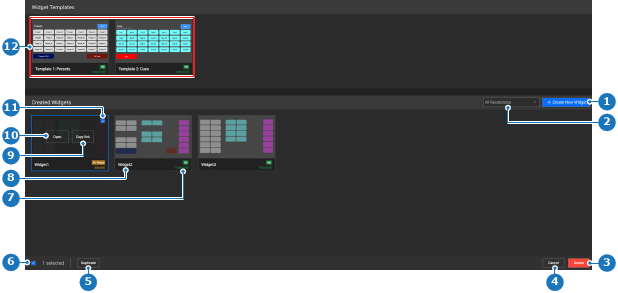
    • Si vous utilisez un widget modèle, cliquez sur Open (Ouvrir) (référence 10) sur le widget modèle souhaité (référence 12).
    • Si vous utilisez un widget personnalisé, sélectionnez le widget souhaité (référence 11) et cliquez sur Duplicate (Dupliquer) (référence 5).
    • Si ce n’est pas le cas, cliquez sur le bouton + Create New Widget (+ Créer un nouveau widget) (référence 1).
    Conseil : Le bouton Open (Ouvrir) (référence 10) s’affiche lorsque l’on passe la souris sur le widget.
    Image 8–175
    1
    Bouton Nouveau widget
    2
    Menu déroulant du filtre de résolution
    3
    Supprimer le widget sélectionné
    4
    Annuler la sélection
    5
    Dupliquer le widget sélectionné
    6
    Bouton Désélectionner
    7
    Libellé de nom du widget
    8
    Libellé de résolution du widget
    9
    Bouton Copier le lien vers le widget
    10
    Bouton Ouvrir le widget sélectionné
    11
    Case à cocher de sélection de widget
    12
    Modèles de widgets

    La page de détails du widget s’affiche.

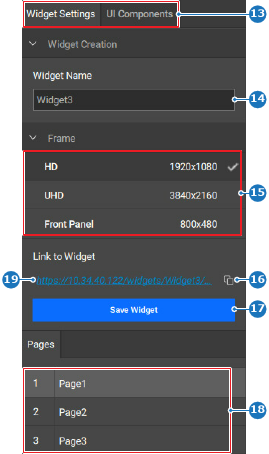
  2. Saisissez un nom pour le widget sous Widget Name (Nom du widget) (référence 14) dans le panneau de droite.
    Conseil : Choisissez des noms explicites qui traduisent l’objectif visé.
    Image 8–176
    13
    Sélection d’une catégorie
    14
    Champ de saisie du nom du widget
    15
    Options de résolution des widgets
    16
    Bouton Copier le lien
    17
    Bouton Enregistrer le widget
    18
    Options de la page du widget
    19
    Hyperlien vers la page du widget sélectionné
  3. Sélectionnez la résolution souhaitée pour le widget (référence 15, Image 8–176).

    • HD (1920 × 1080)
    • UHD (3840 × 2160)
    • Front Panel (Panneau avant) (800 × 480)
    Remarque : Si le widget doit être utilisé sur le panneau avant, il doit avoir une taille de 800 x 480. Les tailles plus grandes ne peuvent pas être visualisées sur le panneau avant.
  4. Cliquez sur Save Widget (Enregistrer le widget) (référence 17, Image 8–176).
  5. Cliquez sur l’icône d’enregistrement () dans l’en-tête.
  6. Personnalisez le widget créé. Pour plus d’informations, voir la section “Modification d’un widget”.