8.10.8.4 Modification des entrées

Emplacement
  1. Barre de navigation latérale : Configuration
  2. Fenêtre de travail centrale : Detail View (Vue détaillée)
  3. Panneau de droite : Input (Entrée)
Comment modifier
  1. Sélectionnez l’entrée souhaitée en utilisant l’une des méthodes suivantes :

    • Cliquez sur le connecteur d’entrée souhaité dans la disposition de la carte (référence 4) dans la fenêtre de travail centrale.
    • Sélectionnez les entrées ou les groupes souhaités dans la liste (référence 11) du panneau de droite.
    Remarque : Une seule option peut être sélectionnée à la fois.
    Conseil : Les sélections effectuées dans une méthode se répercutent automatiquement dans les autres méthodes.
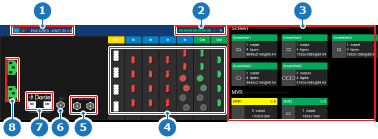
    Image 8–66
    1
    Détails de l’unité
    2
    Témoin de ressources de l’écran
    3
    Présentation du mappage des ressources utilisées/disponibles
    4
    État du connecteur de carte Event Master
    5
    État de la connexion Genlock
    6
    État de la connexion LTC (fonctionnalité non encore prise en charge)
    7
    État de la connexion Dante audio (fonctionnalité non encore prise en charge)
    8
    État de la connexion électrique
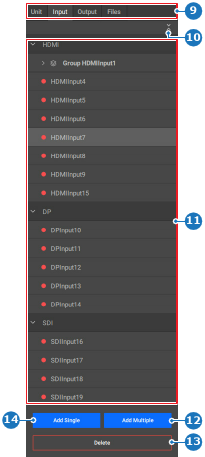
    Image 8–67
    9
    Sélection d’une catégorie
    10
    Réduire ou développer toutes les entrées
    11
    Liste des entrées par type
    12
    Bouton Créer plusieurs entrées
    13
    Bouton Supprimer l’entrée sélectionnée
    14
    Créer un bouton d’entrée unique

    Une fenêtre détaillée s’affiche dans la zone de travail centrale.

  2. Modifiez les réglages souhaités dans la fenêtre contextuelle.
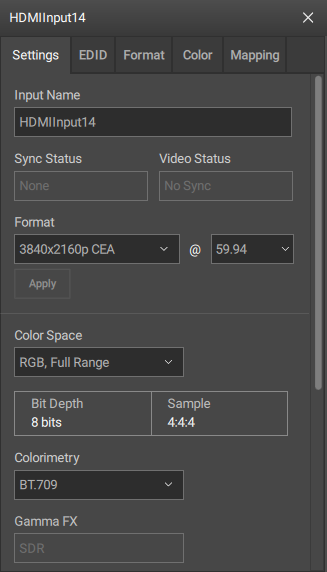
    Remarque : Certains réglages nécessitent des connaissances avancées. Assurez-vous d’avoir suivi une formation suffisante et de bien comprendre le contexte avant de procéder à une modification.
    Conseil : Cette fenêtre contextuelle peut être déplacée n’importe où dans la zone de travail centrale.
    Conseil : Choisissez des noms explicites qui traduisent l’objectif visé.
    Conseil : Si ces métadonnées ou formats HDR personnalisés s’avèrent nécessaires à l’avenir, il est possible de les enregistrer à l’aide de la fonctionnalité de fichiers personnalisés. Pour plus d’informations, voir la section “Fichiers”.
    Image 8–68
  3. Cliquez sur l’icône d’enregistrement () dans l’en-tête.