Emplacement
- Barre de navigation latérale :
- Fenêtre de travail centrale :
- Panneau de droite :

Certains événements nécessitent des configurations d’entrée et de destination qui ne sont pas conformes aux standards du secteur. Ces configurations peuvent être enregistrées sous forme de fichiers personnalisés partageables. Il existe trois types de fichiers personnalisés :
Chacun de ces fichiers permet de faciliter la modification des entrées ou des destinations qui doivent partager la même configuration personnalisée. Ces fichiers sont stockés dans la mémoire de l’unité et peuvent être partagés à l’aide d’un ShowFile. Pour plus d’informations, voir :
Ces fichiers peuvent être créés en modifiant des entrées (pour les métadonnées HDR) et en modifiant des destinations (EDID). Pour plus d’informations, voir “Modification des entrées” et “Modification des destinations Écrans”.

Faut-il créer un nouveau fichier de format ?
 ) sous (référence 2).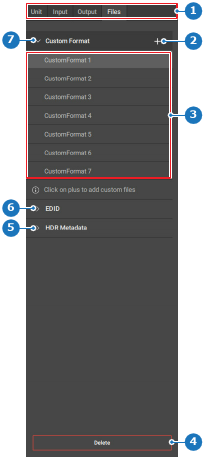
Cliquez sur le format souhaité dans la liste (référence 3, Image 8–72).
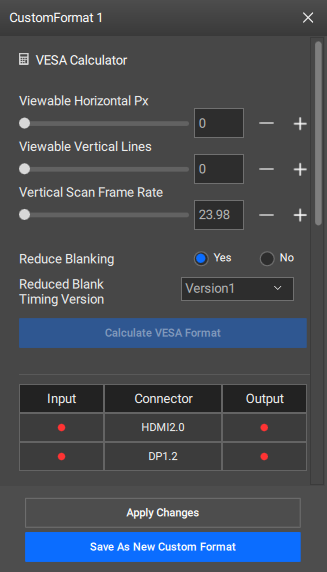
Une fenêtre contextuelle s’affiche dans la zone de travail centrale.
Modifiez les réglages à l’aide de la fenêtre contextuelle.
Pour renommer ce format, double-cliquez sur le nom du format personnalisé souhaité dans la liste (référence 3, Image 8–72) située dans le panneau de droite.
 ) dans l’en-tête.
 ).
).