
6.3 Panneau de widgets
À propos du panneau de widgets
Le panneau de widgets charge automatiquement toutes les dispositions existantes. Ces dispositions peuvent être visualisées dans le navigateur. Pour en savoir plus sur la création de widgets, voir “Création d’un widget”.

Comment procéder à l’utilisation
Sélectionnez le widget souhaité parmi les modules.
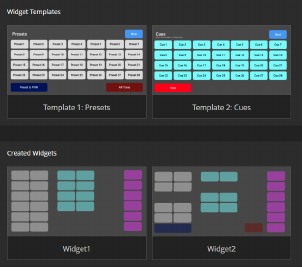
Image 6–3 Le panneau des widgets est-il protégé par un mot de passe ?
- Si c’est le cas, saisissez le mot de passe après (référence 1) et cliquez sur (référence 2).
- Si ce n’est pas le cas, aucune autre action n’est requise.

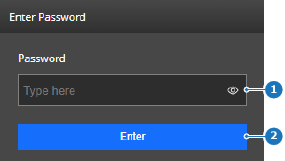
Image 6–4 - 1
- Champ de saisie du mot de passe
- 2
- Bouton Confirmer
Le widget s’affiche en pleine résolution. Selon la résolution d’écran du périphérique, il peut être nécessaire de faire défiler la page pour voir tous les boutons.
- Cliquez sur le bouton désiré pour exécuter son effet.
 ) dans le champ de saisie.