8.12.10.9 Appliquer une animation de déplacement

Emplacement
  1. Barre de navigation latérale : Programming (Programmation)
  2. Zone de travail centrale : PREVIEW (APERÇU) ou PROGRAM (PROGRAMME)
  3. Panneau de droite : Layer (Calque) > KeyFrame (Image clé)
À propos des animations de déplacement

Les animations de déplacement permettent d’appliquer un mouvement à des calques individuels pendant une transition. Ces mouvements permettent à un calque de se déplacer vers les positions souhaitées ou de changer de taille de manière naturelle. Une partie de l’animation peut se situer en dehors de la zone active.

Comment procéder au déplacement
  1. Cliquez sur la destination souhaitée dans le panneau supérieur ou sur le groupe de destinations Écrans souhaité du panneau inférieur.
  2. Sélectionnez le calques souhaité dans la scène.
  3. Le calque sélectionné est-il verrouillé () ?

    • Si c’est le cas, cliquez sur l’icône de cadenas () dans le panneau inférieur (référence 34) et passez à l’étape suivante.

    • Si ce n’est pas le cas, passez à l’étape suivante.
    Remarque : Si le calque est un calque divisé qui est passé dans le Programme, il faut soit le retirer du Programme, soit déverrouiller le Programme avant de pouvoir le modifier dans l’Aperçu.
    Image 8–128
    4
    Alignement à gauche de la sélection
    5
    Alignement central vertical de la sélection
    6
    Alignement à droite de la sélection
    7
    Alignement en haut de la sélection
    8
    Alignement central horizontal de la sélection
    9
    Alignement en bas de la sélection
    10
    Répartition horizontale de la sélection
    11
    Répartition verticale de la sélection
    12
    Mettre les sélections à la même taille
    13
    Alignement de la sélection sur le bord droit de la destination
    14
    Alignement de la sélection sur le bord bas de la destination
    15
    Alignement de la sélection sur le centre de la destination
    16
    Alignement de la sélection sur le centre vertical de la destination
    17
    Alignement de la sélection sur le centre horizontal de la destination
    18
    Alignement de la sélection sur le bord haut de la destination
    19
    Alignement de la sélection sur le bord gauche de la destination
    20
    Déplacement de la sélection vers le haut dans l’ordre Z
    21
    Déplacement de la sélection en haut de l’ordre Z
    22
    Déplacement de la sélection en bas de l’ordre Z
    23
    Déplacement de la sélection vers le bas dans l’ordre Z
    24
    Sélection de la taille pour remplir l’espace horizontal
    25
    Sélection de la taille pour remplir l’espace vertical
    26
    Sélection de la taille pour correspondre à la source
    27
    Sélection de la taille pour remplir l’espace horizontal et vertical
    28
    Effectuer une coupure de l’Aperçu au Programme
    29
    Effectuer une transition de l’Aperçu au Programme
    30
    Champ de saisie des images de transition
    31
    Bouton Exécuter l’animation de déplacement
    32
    Menu déroulant du fondu enchaîné
    33
    Activer/désactiver l’opacité du calque sélectionné dans le logiciel
    34
    Verrouiller ou déverrouiller la sélection
    35
    Bouton Armer
    36
    Basculer la sélection entre l’Aperçu et le Programme
    37
    Diviser ou unifier un calque
    38
    Fusionner ou dissocier un calque
    39
    Bouton Faire correspondre le Programme à l’Aperçu
    40
    Réinitialiser les modifications apportées à la sélection
    41
    Réinitialiser les modifications apportées à tous les calques
    42
    Sélectionner tous les calques
    43
    Figer la sélection
    44
    Échanger les modifications apportées aux calques entre l’Aperçu et le Programme
    45
    Masquer ou afficher le calque sélectionné à partir des pré-réglages
    46
    Supprimer les sélections
  4. Ajoutez une image clé en utilisant l’une des méthodes suivantes :
    • Cliquez sur le bouton Move (Déplacer) dans le panneau inférieur (référence 31, Image 8–128). (Disponible uniquement lorsque le calque passe au Programme.)
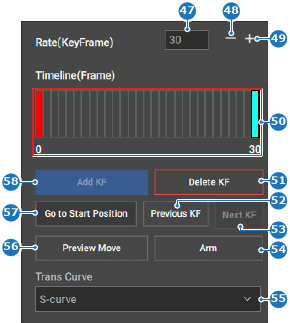
    • Cliquez sur Add KF (Ajouter image clé) (référence 58) dans le panneau de droite.
    Image 8–129
    47
    Champ de saisie des images clés
    48
    Bouton Diminuer le nombre d’images clés
    49
    Bouton Augmenter le nombre d’images clés
    50
    Chronologie des images clés
    51
    Supprimer l’image clé sélectionnée
    52
    Sélectionner l’image clé précédente
    53
    Sélectionner l’image clé suivante
    54
    Armer l’image clé
    55
    Menu déroulant de la courbe d’animation de déplacement
    56
    Aperçu de l’animation de déplacement
    57
    Déplacement de la sélection vers la position de départ
    58
    Bouton Ajouter une image clé

    Une image clé de contour est créée dans la scène à la même position que le calque.

  5. Modifiez le nombre d’images souhaité pour l’animation de déplacement dans le panneau de droite en utilisant l’une des méthodes suivantes : (en option)

    • En saisissant une valeur (référence 30, Image 8–128 ou référence 47, Image 8–129) : saisissez la valeur souhaitée comprise entre ‘0’ et ‘1 999’ dans le champ de saisie.
    • En utilisant les boutons + et - : cliquez sur le bouton + (référence 49, Image 8–129) pour augmenter la valeur d’un point et sur le bouton - (référence 48, Image 8–129) pour la diminuer d’un point.
    Conseil : Par défaut, l’animation compte 30 images.
  6. Positionnez et/ou changez la taille de l’image clé cible (référence C) dans la scène.
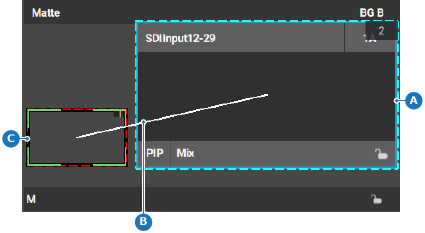
    Image 8–130
    A
    Position de départ
    B
    Trajectoire de déplacement
    C
    Position finale
  7. Stockez l’animation dans une clé utilisateur. Pour plus d’informations, voir la section “Clés utilisateur”. (en option)
  8. Cliquez sur Arm (Armer) (référence 35, Image 8–128 ou référence 54, Image 8–129) pour lancer l’animation avec la transition suivante.
  9. Passez à la scène suivante. Pour plus d’informations, voir la section “Transition entre deux scènes”.

    Conseil : Si le calque n’est pas dans le Programme au moment de la transition, il est déplacé vers son emplacement de départ et l’animation s’exécute en un seul mouvement continu.
  10. Cliquez sur l’icône d’enregistrement () dans l’en-tête.