8.10.1 Configuration de la communication de l’EC-210

Remarque : Ce menu n’apparaît que dans l’Event Master Toolset client sur un EC-210.
Emplacement
  1. Barre de navigation latérale : Configuration
  2. Panneau de gauche : Comm Setup (Configuration de la communication)
À propos de la configuration de la communication de l’EC-210

L’EC-210 dispose de deux ports Ethernet pouvant être configurés indépendamment. Ces réglages déterminent la manière dont l’EC-210 interagit avec tout réseau auquel il est connecté. Pour en savoir plus sur la connexion au réseau, voir “Connexion d’un EC-210”.

Pour configurer...
  1. Sélectionnez la méthode souhaitée dans le menu déroulant sous Mode (Mode IP) (référence 3) du port réseau souhaité.
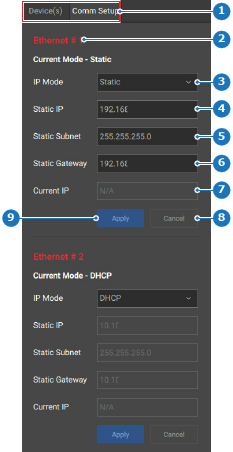
    Image 8–17
    1
    Sélection d’une catégorie
    2
    Nom du port réseau et libellé d’état
    3
    Menu déroulant du mode IP
    4
    Champ de saisie de l’adresse IP statique
    5
    Champ de saisie du sous-réseau d’adresse IP
    6
    Champ de saisie de l’adresse IP de la passerelle par défaut
    7
    Libellé de l’adresse IP actuelle
    8
    Bouton Annuler
    9
    Bouton Appliquer
  2. Le mode sélectionné est-il le DHCP ?

    • Si c’est le cas, attendez que le réseau attribue une adresse IP dans le libellé Current IP (Adresse IP actuelle) (référence 7, Image 8–17). Passez à l’étape 4.
    • Si ce n’est pas le cas, passez à l’étape suivante.
  3. Réglez la configuration d’adresse IP statique souhaitée.

    1. Saisissez l’adresse IP de l’EC-210 sous Static IP (IP statique) (référence 4, Image 8–17).
    2. Saisissez le masque de sous-réseau correspondant à l’adresse IP souhaitée sous Static Subnet (Sous-réseau statique) (référence 5, Image 8–17).
    3. Saisissez l’adresse IP de la passerelle par défaut sous Static Gateway (Passerelle statique) (référence 6, Image 8–17).
  4. Cliquez sur Apply (Appliquer) (référence 9, Image 8–17).

    Le port utilise cette configuration pour se connecter au réseau.