6.5.1 Utiliser JSON

JSON
La notation d’objet JavaScript (JavaScript Object Notation) est une méthode normalisée permettant d’écrire des commandes ou de petits programmes destinés à des périphériques ou provenant de ceux-ci.
API REST
L’interface de programmation d’applications (API) REST (Representational State Transfer) est un protocole qui permet à d’autres périphériques d’être commandés par l’Encore3, ou à l’Encore3 de commande d’autres périphériques.
Emplacement

Help (Aide) > Use JSON (Utiliser JSON)

À propos de JSON

L’Encore3 permet d’interagir à distance avec le logiciel via des appels API sous forme de requêtes JSON. Ces requêtes peuvent être envoyées par des systèmes automatisés afin de commander ou de recueillir des informations sur l’Encore3. Il est possible de tester ces commandes une par une afin de mieux comprendre leur fonctionnement.

Remarque : Ces tests doivent être effectués sur le périphérique concerné pour obtenir une réponse correcte. Tenez compte de l’état du périphérique et de la commande que vous testez.

Les appels API peuvent être bloqués par les réglages de sécurité de l’Encore3. Pour plus d’informations, voir :

À propos de la documentation relative aux commandes

Tous les périphériques développés par Barco communiqueront avec l’Event Master Toolset via l’API REST. Pour en savoir plus, consultez le site Web de Barco :

Comment procéder au test
  1. Sélectionnez la commande souhaitée (référence 2) dans la catégorie souhaitée (référence 1) du menu de gauche. (en option)
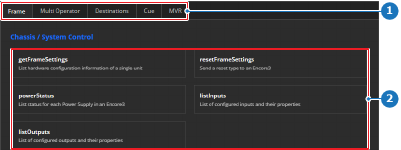
    Image 6–27
    1
    Sélection d’une catégorie
    2
    Sélection d’une commande

    La commande est saisie dans le menu situé à droite.

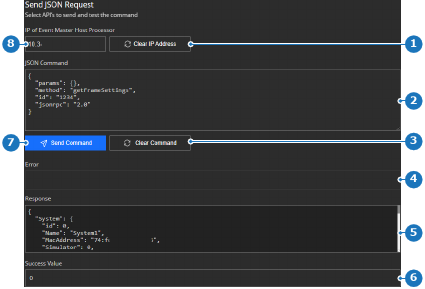
  2. L’adresse IP (référence 8) est-elle correcte ?

    • Si c’est le cas, passez à l’étape suivante.
    • Si ce n’est pas le cas, cliquez sur le bouton Clear IP Address (Effacer l’adresse IP) (référence 1) et saisissez l’adresse IP souhaitée (référence 8).
    Conseil : Pour en savoir plus sur la recherche de l’adresse IP, voir “Identifiant de l’unité, adresse IP” ou “Configuration du réseau”.
    Image 6–28
    1
    Bouton Effacer l’adresse IP
    2
    Champ de saisie de la commande saisie ou sélectionnée
    3
    Bouton Effacer la commande
    4
    Libellé de message d’erreur
    5
    Libellé de réponse à la commande
    6
    Libellé de réussite
    7
    Bouton Envoyer la commande
    8
    Champ de saisie de l’adresse IP
  3. Modifiez ou saisissez la commande dans le champ de saisie sous JSON Command (Commande JSON) (référence 2, Image 6–28). (en option)

    Conseil : Vous pouvez changer la taille de la fenêtre de commande en faisant glisser le coin inférieur droit de la fenêtre.
  4. Cliquez sur Send Command (Envoyer la commande) (référence 7, Image 6–28) pour exécuter la commande.

    Les résultats de la commande s’affichent dans le champ correspondant :

    • Erreur (référence 4, Image 6–28) explique en détail ce qui n’a pas fonctionné avec la commande.
    • Réponse (référence 5, Image 6–28) indique ce que renvoie la commande.
    • Valeur de réussite (référence 6, Image 6–28), indique ‘0’ si la commande a réussi et n’a pas de valeur de retour.
  5. Faut-il tester d’autres commandes ?

    • Si c’est le cas et qu’une nouvelle commande doit être testée, cliquez sur Clear Command (Effacer la commande) (référence 3, Image 6–28) puis passez à l’étape 1.
    • Si c’est le cas et que la commande doit être modifiée, passez à l’étape 3.
    • Si ce n’est pas le cas, aucune autre action n’est requise.