8.11.3 MVR プリセット

場所
  1. ナビゲーションサイドバー: MVR (MVR)
  2. 右パネル: Presets (プリセット)
MVR プリセットについて

プリセットには、チェックされたすべての MVR でどのレイアウトがアクティブになっているか、およびそれらが選択されているかどうかが保存されます。レイアウトに含まれる内容は、プリセットには保存されません。したがって、レイアウトが変更された場合、MVR プリセットでは元に戻すことができません。最大 10 種類のプリセットを作成できます。

前提条件

使用可能な各 MVR に対して、目的の MVR レイアウトを作成します。詳しくは、MVR レイアウトの編集 を参照してください。

保存方法
  1. 中央作業ウィンドウの上パネルで、目的の MVR にチェックを入れるか、View All (すべて表示) (参照 1) を選択します。

    ヒント: 薄い灰色の背景で囲まれた選択範囲 (参照 2) が、中央作業ウィンドウに表示されます。変更は、現在ディスプレイされていない運転記録 (MVR) にも影響を与える可能性があります。
    画像 8–84
    1
    チェックボックス
    2
    選択の背景
  2. レイアウトのドロップダウンメニュー (参照 5) から、プリセットとして保存するレイアウトを選択します。

    ヒント: デフォルトでは、構成に応じて layout1 (layout1) が自動的に入力されます。Layout1 (layout1) が上書きされると、自動入力は行われなくなります。
    画像 8–85
    3
    ユニット ID のドロップダウン (すべて表示のみ)
    4
    MVR ドロップダウン (すべて表示のみ)
    5
    レイアウトのドロップダウン
    6
    中央作業エリアのズームドロップダウン
  3. 新しいプリセットを作成する必要がありますか?

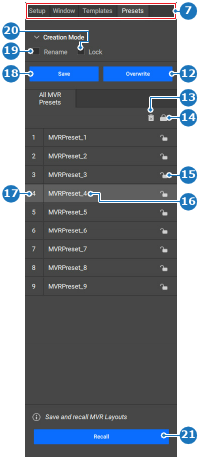
    • 「はい」の場合は、新しいプリセットの名前を変更する (参照 19) か、ロックする (参照 20) かを選択し、Save (保存) (参照 18) をクリックします。
    • 「いいえ」の場合は、ロックされていないプリセット (参照 15) を選択し (参照 16)、Overwrite (上書き) (参照 12) をクリックします。
    画像 8–86
    7
    カテゴリの選択
    12
    選択したプリセットボタンの上書き
    13
    選択したプリセットを削除するボタン
    14
    すべてのプリセットをロックまたはロック解除するボタン
    15
    プリセットのロック/ロック解除ボタン
    16
    プリセット入力欄の名前を変更
    17
    プリセット ID 入力欄
    18
    プリセット保存ボタン
    19
    名前変更チェックボックス
    20
    チェックボックスをオンに
    21
    プリセット呼び出しボタン
  4. プリセットの名前 (参照 16、画像 8–86) をダブルクリックして、プリセットの名前を変更します。

    • 「はい」の場合は、入力欄にプリセットの名前を入力します (参照 16、画像 8–86)。
    • 「いいえ」の場合は、プリセットの名前 (参照 16、画像 8–86) をダブルクリックして、プリセットの名前を変更します。
    ヒント: その目的を反映して、わかりやすい名前を付けてください。
  5. プリセットはロックする必要がありますか?

    • 「はい」の場合は、プリセットの名前 (参照 15、画像 8–86) の後ろにあるロックアイコンをロック状態 () に設定します。
    • 「いいえ」の場合は、プリセットの名前の後ろにあるロックアイコン (参照 15、画像 8–86) をロック解除の状態 () に設定します。
  6. ヘッダーにある保存アイコン () をクリックします。