8.11.2 MVR レイアウトの編集

UMD
Under Monitor Display (UMD) は、Event Master Toolset 用のユーザーインターフェイス要素です。これには、関連付けられているウィンドウの名前と背景色が格納されています。UMD は、ウィンドウの上に重ねられ、そのウィンドウが何であるかを特定するのに役立ちます。通常、UMD は、ソフトウェア内でのみ表示され、画像上には表示されません。ただし、MVR は、デフォルトで画像が記録された UMD を送信します。これにより、各コンテンツウィンドウの背景がわかりやすくなります。
場所
  1. ナビゲーションサイドバー: MVR (MVR)
  2. 左パネル: All Sources (すべてのソース)
  3. 右パネル: Setup (設定) または Window (ウィンドウ) または Templates (テンプレート) または Presets (プリセット)
テンプレートのレイアウト

MVR のレイアウト案をいくつかテンプレートとして追加しました。これらのテンプレートは、その名前で指定された形状のウィンドウのグリッドを作成します。これらのテンプレートは、さらに修正を加えることも、そのまま最終レイアウトとして使用することもできます。

編集方法
  1. 中央作業ウィンドウの上パネルで、目的の MVR にチェックを入れるか、View All (すべて表示) (参照 1) を選択します。

    ヒント: 薄い灰色の背景で囲まれた選択範囲 (参照 2) が、中央作業ウィンドウに表示されます。変更は、現在ディスプレイされていない運転記録 (MVR) にも影響を与える可能性があります。
    画像 8–76
    1
    チェックボックス
    2
    選択の背景
  2. レイアウトのドロップダウン (参照 5) から、変更するレイアウトを選択します。

    ヒント: 各 MVR には、最大 10 個のレイアウトを設定できます。
    ヒント: デフォルトでは、構成に応じて layout1 (layout1) が自動的に入力されます。Layout1 (layout1) が上書きされると、自動入力は行われなくなります。
    画像 8–77
    3
    ユニット ID のドロップダウン (すべて表示のみ)
    4
    MVR ドロップダウン (すべて表示のみ)
    5
    レイアウトのドロップダウン
    6
    中央作業エリアのズームドロップダウン
  3. テンプレートのレイアウトを使用する必要がありますか?

    注: これらのテンプレートは、既存のレイアウトを上書きします。
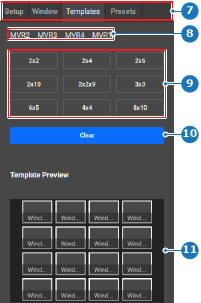
    • 「はい」の場合は、右パネルのTemplates (テンプレート) (参照 7) カテゴリから、目的のグリッドレイアウト (参照 9) を選択します。次のステップに進みます。
    • 「いいえ」の場合は、次のステップに進みます。
    画像 8–78
    7
    カテゴリの選択
    8
    影響を受ける MVR
    9
    テンプレートのレイアウトオプション
    10
    レイアウトをクリアするボタン
    11
    テンプレートのプレビュー画像
  4. 以下の方法のいずれか、または複数を用いて、中央作業エリアにウィンドウを追加します:
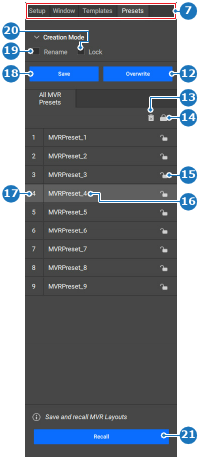
    • 右パネルのプリセット (参照 7) から、Presets (プリセット) (参照 21) を呼び出します。プリセットの作成に関する詳細については、MVR プリセット を参照してください。
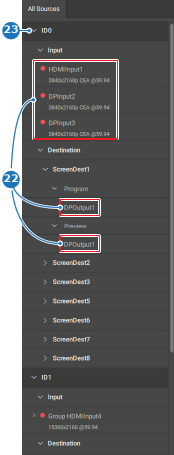
    • 左パネルのAll Sources (すべてのソース) (参照 22) から、任意のソースを中央作業パネルにドラッグ&ドロップします。
    注: ウィンドウが重ならないようにします。UMD は、ウィンドウの一部とは見なされません。
    ヒント: 左パネルにあるソースを、すでにソースが存在するウィンドウにドラッグ&ドロップすると、そのソースは、左パネルからドラッグしたソースで上書きされます。
    ヒント: リストが表示されていない場合は、矢印 () をクリックします。
    画像 8–79
    7
    カテゴリの選択
    12
    選択したプリセットボタンの上書き
    13
    選択したプリセットを削除するボタン
    14
    すべてのプリセットをロックまたはロック解除するボタン
    15
    プリセットのロック/ロック解除ボタン
    16
    プリセット入力欄の名前を変更
    17
    プリセット ID 入力欄
    18
    プリセット保存ボタン
    19
    名前変更チェックボックス
    20
    チェックボックスをオンに
    21
    プリセット呼び出しボタン
    画像 8–80
    22
    可能なソース
    23
    折りたたみ/展開ボタン
  5. 以下の方法のいずれか、または複数を使って、ウィンドウの位置、サイズ、および名前を調整します:
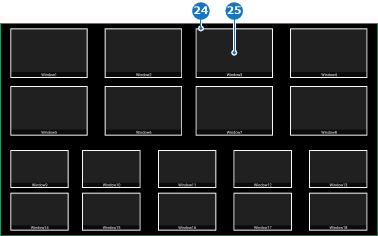
    • 中央作業ウィンドウにあるウィンドウの端 (参照 24) をクリックしてドラッグし、サイズを調整します。
    • 中央作業ウィンドウにあるウィンドウ (参照 25) をクリックしてドラッグし、目的の位置に移動させます。
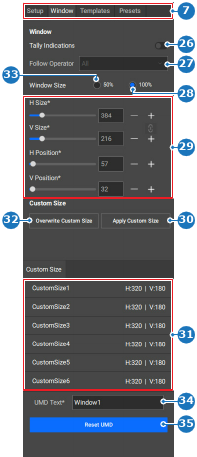
    • 右パネルのWindow (ウィンドウ)カテゴリ (参照 7) にあるオプション (参照) を使用して、ウィンドウの設定を調整します。
    • 下パネルにあるアイコン (参照 36~50) を使用して、選択したウィンドウの位置を調整します。
    • 下パネルのClear (クリア)ボタン (参照 51) を使用して、不要なウィンドウを削除します。
    • 下パネルで、UMD (UMD) (参照 52)、Border (境界) (参照 53)、および AOI Marker (AOI マーカー) (参照 54) を表示または非表示にします。
    注: ウィンドウが重ならないようにします。UMD は、ウィンドウの一部とは見なされません。
    ヒント: その目的を反映して、わかりやすい名前を付けてください。
    ヒント: 下パネルを使用することで、MVR から境界線、AOI (関心領域) マーカー、および UMD (画面下表示) ラベルを非表示にすることができます。それらはソフトウェア上で引き続き表示されます。
    画像 8–81
    24
    ウィンドウのサイズ変更位置
    25
    ウィンドウのドラッグ位置
    画像 8–82
    7
    カテゴリの選択
    26
    集計インジケーターの切り替え
    27
    集計オペレーターのドロップダウン
    28
    ウィンドウサイズ 100% のラジオボタン
    29
    ウィンドウのサイズと位置のユーザー設定
    30
    選択したユーザー設定サイズの適用ボタン
    31
    保存済みのユーザー設定サイズリスト
    32
    選択したユーザー設定サイズを上書き
    33
    ウィンドウサイズ 50% のラジオボタン
    34
    UMD テキスト入力欄
    35
    UMD リセットボタン
    画像 8–83
    36
    左揃いの選択
    37
    垂直方向中央揃えの選択
    38
    右揃いの選択
    39
    上揃いの選択
    40
    水平中央揃えの選択
    41
    下揃いの選択
    42
    水平分布の選択
    43
    垂直分布の選択
    44
    右側の MVR 境界に調整
    45
    MVR の下端に調整
    46
    MVR の中央に調整
    47
    MVR の垂直方向の中央に調整
    48
    MVR の水平方向の中央に調整
    49
    MVR の上端に調整
    50
    MVR の左端に調整
    51
    選択の削除
    52
    UMD の切り替えボタン
    53
    境界を切り替えるボタン
    54
    AOI マーカーを切り替えるボタン
    55
    ウィンドウをソースのサイズに合わせるボタン
    56
    すべてのウィンドウ選択ボタン
    57
    すべてのウィンドウの選択を解除するボタン
    58
    レイアウトのコピーボタン
  6. ヘッダーにある保存アイコン () をクリックします。