場所ナビゲーションサイドバー: Configuration (構成)メイン作業ウィンドウ: Detail View (詳細ビュー)右パネル: Output (出力) >、Screen (スクリーン) または Auxiliary (補助)
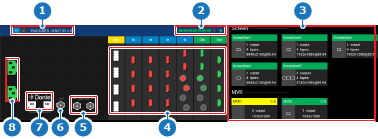
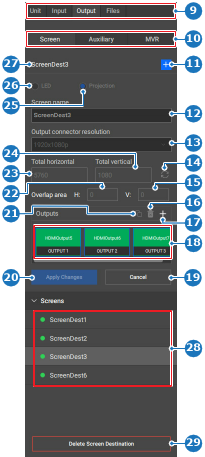
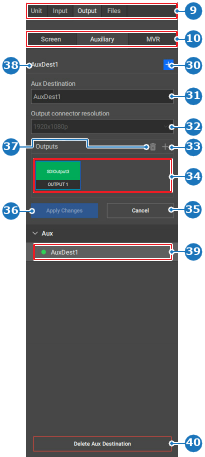
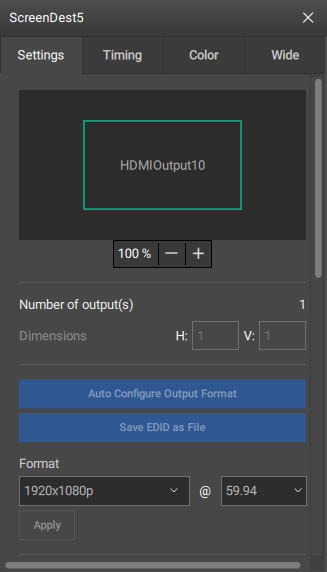
編集方法以下のいずれかの方法で、目的の宛先を選択します:中央作業ウィンドウにあるマップ表示 (参照 3) のセクションで、目的の宛先をクリックします。中央作業ウィンドウで、目的の出力コネクタ (参照 4) をクリックします。右パネルのScreen (スクリーン) (参照 28) またはAux (補助) (参照 39) の下から、目的の宛先を選択します。注: 一度に 1 つのオプションしか選択できません。ヒント: ある方法での選択内容は、他の方法にも自動的に反映されます。画像 8–57 1ユニットの詳細2スクリーンリソースインジケーター3使用済み/使用可能なリソースのマッピング概要4Event Master カードコネクタのステータス5Genlock 接続ステータス6LTC の接続状況 (未対応)7Dante のオーディオ接続ステータス (未対応)8電源接続ステータス画像 8–58 9カテゴリの選択10出力選択11新しいスクリーン宛先ボタン12スクリーン宛先名入力欄13出力コネクタの解像度ドロップダウン14水平方向・垂直方向ピクセルを更新ボタン15垂直方向投影ブレンドエリア16選択した出力を削除するボタン17追加出力作成ボタン18スクリーン宛先出力の概要19キャンセルボタン20確認ボタン21出力をコピーボタン22水平方向の投影ブレンドエリア23スクリーンの宛先水平方向ピクセル入力欄24スクリーンの宛先垂直方向ピクセル入力欄25プロジェクタースクリーン宛先タイプ26LED スクリーン宛先タイプ27現在の選択名28スクリーンの宛先リスト29スクリーンの宛先削除ボタン画像 8–59 9カテゴリの選択10出力選択30新しい AUX 宛先ボタン31Aux 宛先名入力欄32出力コネクタの解像度ドロップダウン33追加出力作成ボタン34Aux 宛先出力の概要35キャンセルボタン36確認ボタン37選択した出力を削除するボタン38現在の選択名39Aux の宛先リスト40Aux 宛先削除ボタン中央作業エリアに詳細ウィンドウが表示されます。ポップアップウィンドウで、必要な設定を編集します。注: 一部の設定には詳細な知識が必要です。編集を行う前に、十分なトレーニングを受け、環境について理解しておくようにしてください。ヒント: このポップアップウィンドウは、中央作業エリア内のどこにでも移動できます。ヒント: 使用可能なスクリーン出力リソースが十分あれば、混合レイヤーの数を増やすことができます。詳しくは、リソース を参照してください。画像 8–60 ヘッダーにある保存アイコン () をクリックします。


 ) をクリックします。