8.18.1 ネットワーク設定の管理

場所

ナビゲーションサイドバー: Network Settings (ネットワーク設定)

IP アドレスについて

IP の構成には、主に 2 つの方法があります:

接続インジケーター

Encore3 は、‘制御’ポートに接続されたケーブルの信号の有効性と速度を自動的にテストします。このテストの結果は、インジケーターに以下の状態で表示されます:

注: インジケーターは、接続されたケーブルの状態を示すだけです。その他の問題により、Encore3 がネットワークに接続できなくなる場合があります。詳しくは、異常な Encore3 動作のトラブルシューティング を参照してください。
インジケータ速度 (Mbps)説明
赤色0接続が検出されませんでした
緑色0~1000通信速度の低下が検出されました
緑色1000 以上より高速な接続が検出されました
設定方法
  1. リストから目的のユニットを選択します。
  2. Adjust Settings (設定の調整) (参照 1) タブの IP Mode (IP モード) (参照 2) の下にあるドロップダウンボックスから、目的のモードを選択します。
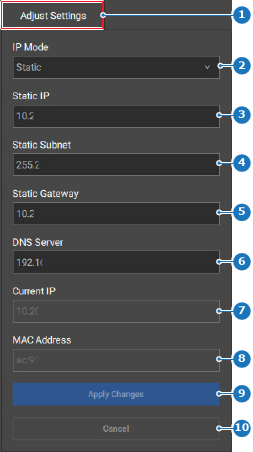
    • DHCP を使用する場合は、ステップ 4 に移動します。
    • 静止画の場合は、次のステップに移動します。
    画像 8–174
    1
    カテゴリの選択
    2
    IP モードのドロップダウン
    3
    静的 IP アドレスの入力欄
    4
    静的サブネットの入力欄
    5
    静的デフォルトゲートウェイの入力欄
    6
    DNS サーバーの入力欄
    7
    現在の IP ラベル
    8
    装置の MAC アドレスラベル
    9
    適用ボタン
    10
    キャンセルボタン
  3. 必要なネットワーク情報を記入してください (参照 3~6、画像 8–174)。詳細については、お近くの IT 部門までお問い合わせください。
  4. Apply Changes (変更の適用) (参照 9、画像 8–174) をクリックします。

    注: 新しい IP 設定が間違っている場合や、同じネットワークに属さなくなった場合、Event Master Toolset は、当該ユニットを検出・設定変更できなくなります。その他の IP アドレスの変更は、Web ページまたは本体のフロントパネルから行う必要があります。

    選択したユニットの行が、新しい IP 情報で更新されます。