場所ナビゲーションサイドバー: Programming (プログラミング)中央作業エリア: PREVIEW (プレビュー) > BG (BG) または PROGRAM (プログラム) > BG (BG)右パネル: BG (BG)
混合背景レイヤーについて宛先の混合背景レイヤーは、通常の混合レイヤーと同様に機能します。マットな色合いにすることも、ソースを適用することもできます。デフォルトでは、混合背景レイヤーはマットな黒色に設定されています。
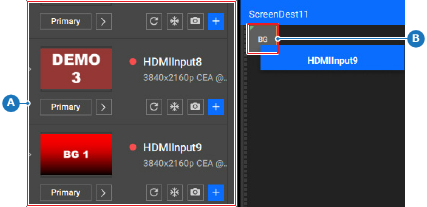
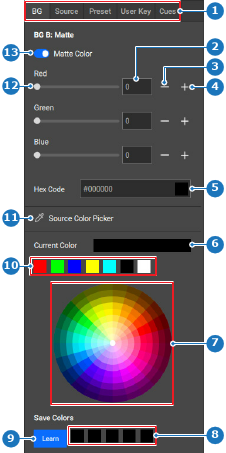
編集方法上パネルから目的の宛先、または下パネルから目的のスクリーン宛先グループをクリックします。背景アイコン () または混合背景レイヤーをクリックします。プログラム内に混合背景レイヤーはありますか?「はい」の場合は、PROGRAM (プログラム) のロックアイコン () をクリックして、混合背景レイヤーを変更し、次へ移動します。「いいえ」の場合は、次のステップに進みます。混合背景レイヤーにはソースを適用する必要がありますか?「はい」の場合は、左パネルから目的のソースをドラッグ (参照 A) し、背景アイコン () にドロップ (参照 B) します。次のステップに進みます。「いいえ」の場合は、手順 6 に移動します。画像 8–118 AレイヤーのドラッグエリアBレイヤーのドロップエリア背景の位置を指定します。詳しくは、レイヤーの位置決め を参照してください。(オプション)右パネルのオプションを使って、背景を変更します。画像 8–119 1カテゴリの選択2色値入力欄3色調を下げるボタン4色調を上げるボタン516 進数入力欄6現在のカラーラベル7カラーホイール8保存された色オプション9詳細情報ボタン10スタンダードカラーオプション11色ピッカーボタン12色値スライダー13マット色の切り替えヘッダーにある保存アイコン () をクリックします。