8.12.11 ユーザーキー

場所
  1. ナビゲーションサイドバー: Programming (プログラミング)
  2. 中心作業エリア: PREVIEW (プレビュー) または PROGRAM (プログラム)
  3. 右パネル: User Key (ユーザーキー)
ユーザーキーについて

ユーザーキーを使用すると、レイヤーの変更内容を保存できます。これらの変更は、そのレイヤーの他の設定に影響を与えることなく、同様の効果や変更が必要な他のレイヤーにも適用できます。

前提条件

レイヤーに、必要な変更を加える必要があります。情報については、シーンの作成 の関連トピックを参照してください。

作成方法
  1. シーン内で目的のレイヤーを選択します。
  2. どの設定を含める必要があるかを決めます。

    • すべてのオプションを含める必要がある場合は、Enable All Type (すべてのタイプを有効化) の前のチェックボックスをオンにしてください (参照 48)。
    • 含める必要がある各オプションについて、設定名の横にあるチェックボックスにチェックを入れてください (参照 49)。
    • 除外する必要がある各オプションについて、設定名の横にあるチェックボックスのチェックを外してください (参照 49)。
    ヒント: オプションが表示されていない場合は、矢印 () をクリックします。
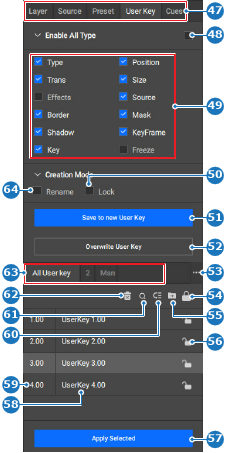
    画像 8–131
    47
    カテゴリの選択
    48
    すべてのユーザーキータイプの切り替えボタン
    49
    ユーザーキーのタイプオプション
    50
    新しいユーザーのキー切り替えロックボタン
    51
    ユーザーキーを保存するボタン
    52
    選択したユーザーキーを上書きするボタン
    53
    ユーザーキーフォルダメニュー
    54
    すべてのユーザーキーをロックまたはロック解除するボタン
    55
    選択した項目をフォルダに移動
    56
    ユーザーキーをロックまたはロック解除
    57
    選択したユーザーキーを適用
    58
    ユーザーキー名の入力欄
    59
    ユーザーキー ID 入力欄
    60
    ユーザーキーの配置を変更するボタン
    61
    ユーザーキー検索ボタン
    62
    選択したユーザーキーを削除するボタン
    63
    ユーザーキーフォルダ
    64
    新しいユーザーキーの切り替えの名前を変更するボタン
  3. Creation Mode (作成モード) において、ユーザーキーをどのように作成するかを決定します。(オプション)

    • 作成したユーザーキーにすぐに名前を付ける場合は、Rename (名前の変更) (参照 64、画像 8–131) の前のチェックボックスにチェックを入れます。
    • ユーザーキーを編集不可にする必要がある場合は、Lock (ロック) (参照 50、画像 8–131) の前のチェックボックスにチェックを入れます。
  4. 既存のユーザーキーを上書きする必要がありますか?

    • 「はい」を選択し、かつユーザーキーのロックが解除されている場合 ()、ユーザーキーを選択して、Overwrite User Key (ユーザーキーを上書き) をクリックします (参照 52、画像 8–131)。
    • 「いいえ」の場合は、Save to new User Key (新しいユーザーキーに保存) をクリックします (参照 51、画像 8–131)。
  5. Rename (名前の変更) (参照 64、画像 8–131) というオプションは選択されていましたか?

    • 「はい」の場合は、名前を入力します (参照 58、画像 8–131)。
    • 「いいえ」で、ユーザーキーのロックが解除されている場合 ()、名前をダブルクリック (参照 58、画像 8–131) して、名前を入力します。
    ヒント: その目的を反映して、わかりやすい名前を付けてください。
  6. ユーザーキーの前にある ID をダブルクリックし (参照 59、画像 8–131)、目的の ID を入力します。(オプション)

    注: 番号は一意でなければなりません。
    ヒント: 小数点以下 2 桁まで入力可能です。
    ヒント: 自動連番機能では、小数点を無視し、リスト内の最大の整数に 1 を追加します。
    ヒント: この番号によって、リスト内のどの位置にあるかが決まります。
  7. ヘッダーにある保存アイコン () をクリックします。