8.10.3.1 ユニットのリンク

場所
  1. ナビゲーションサイドバー: Configuration (構成)
  2. メイン作業ウィンドウ: Detail View (詳細ビュー) または System View (システムビュー)
前提条件

各ユニットは、リンクケーブルで物理的にリンクする必要があります。詳しくは、複数の Encore3 ユニットをリンク を参照してください。

リンクの方法
  1. 検出されたユニットの ID を変更する必要はありますか?

    • 「はい」の場合は、UNIT ID: (ユニット ID:) (参照 3) の後の編集ボタン () をクリックします。次のステップに進みます。
    • 「いいえ」の場合は、手順 4 に移動します。
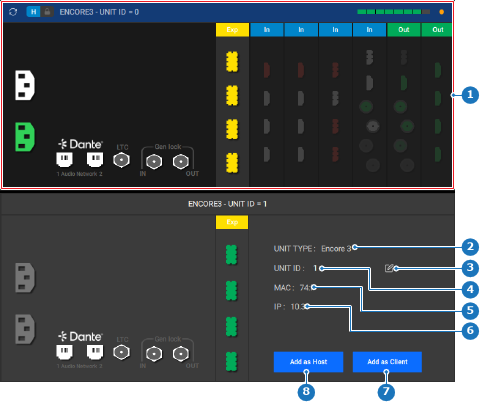
    画像 8–22
    1
    接続ユニットを備えたシステム
    2
    検出されたユニットタイプのラベル
    3
    検出されたユニット ID の編集または確認ボタン
    4
    検出されたユニット ID の入力欄またはラベル
    5
    検出されたユニットの MAC アドレス
    6
    検出されたユニットの IP アドレス
    7
    ユニットをクライアントとして追加ボタン
    8
    ホストとしてユニットを追加ボタン
  2. 入力欄に目的の ID 番号を入力します (参照 4、画像 8–22)。
  3. 入力した ID (参照 3、画像 8–22) の横にある確認アイコン () をクリックします。
  4. このユニットはホストとして追加する必要がありますか、それともクライアントとして追加する必要がありますか?

    • クライアントの場合は、Add as Client (クライアントとして追加) ボタンをクリックします (参照 7、画像 8–22)。
    • ホストの場合は、Add as Host (ホストとして追加) ボタンをクリックします (参照 8、画像 8–22)。
    ヒント: Event Master Toolset でユニットがリンク済みである間は、これを変更することはできません。

    各ユニットは、リンクケーブルを介して通信を開始します。

  5. 同期が完了するまでお待ちください。
  6. ヘッダーにある保存アイコン () をクリックします。