8.13.6 キューのスケジュール設定

場所
  1. ナビゲーションサイドバー: External Devices & Cues (外部装置とキュー)
  2. 右パネル: Cues (キュー) または Time (時刻)
キューのスケジュール設定について

スケジュール設定機能により、定期的に、かつ予測可能な時間帯に再生する必要があるキューが自動的に開始されます。時刻枠は、ネットワーク上にあるか、またはユニットで構成された時間ソースによって決まります。ユニットの時刻設定に関する詳細については、時刻設定 を参照してください。

スケジュール設定の方法
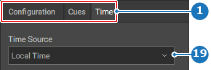
  1. Time Source (時間ソース) (参照 19) の横にあるドロップダウンから時間ソースを選択します。

    注: Time Source (時間ソース) が‘オフ’の場合、スケジューリング機能は使用できません。
    画像 8–146
    1
    カテゴリの選択
    19
    時間ソースのドロップダウン
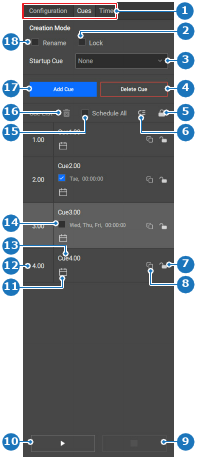
  2. 右パネルの Cues (キュー) タブで、目的のキュー (参照 11) のカレンダーアイコン () をクリックします。

    画像 8–147
    1
    カテゴリの選択
    2
    新しいキューチェックボックスをロック
    3
    起動キューのドロップダウン
    4
    選択したキューを削除ボタン
    5
    すべてのキューをロック
    6
    キューの並び替え
    7
    特定のキューをロックまたはロック解除
    8
    キューをコピー
    9
    現在のキューを停止
    10
    現在のキューを再生または一時停止
    11
    スケジュールメニュー
    12
    キュー ID 入力欄
    13
    名前入力欄
    14
    キューのスケジュールチェックボックス
    15
    すべてのキューをスケジュールチェックボックス
    16
    選択したキューからスケジュールを削除
    17
    キューの追加ボタン
    18
    新しいキューの名前変更チェックボックス

    スケジュールメニューが表示されます。

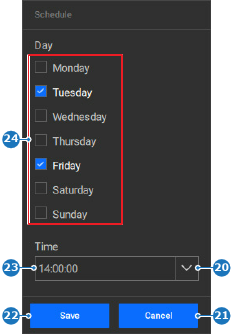
  3. キューを再生したい日 (参照 24) にチェックを入れてください。

    画像 8–148
    20
    時間ドロップダウン
    21
    キャンセルボタン
    22
    保存ボタン
    23
    時刻入力欄
    24
    日のチェックボックス
  4. 以下のいずれかの方法で、キューの開始時刻を設定します:

    • 時刻入力欄に時刻をEnter します (参照 23、画像 8–148)。
    • 時間ドロップダウンから目的の時刻を選択します (参照 20、画像 8–148)。
  5. Save (保存) をクリックします (参照 22、画像 8–148)。

    スケジュールは、キューの名前の下に追加されます (参照 14、画像 8–147)。

  6. キューを起動するには、目的のスケジュールの横にあるチェックボックス (参照 14、画像 8–147) またはSchedule All (すべてスケジュール) (参照 15、画像 8–147) の横にあるチェックボックスにチェック () を入れます。

    選択した間隔で、毎週チェックされたすべての時刻記録に対して、自動的にキューが再生されます。

  7. ヘッダーにある保存アイコン () をクリックします。