8.19.1 ウィジェットの作成

場所
  1. ナビゲーションサイドバー: Widget (ウィジェット)
  2. 右パネル: Widget Settings (ウィジェットの設定)
テンプレートウィジェット

Event Master Toolset は、スタンダードなボタンが配置されたスタンダードなレイアウトを持つ 2 つのテンプレートウィジェットを生成します。これらのテンプレートは、ユーザー設定ウィジェットを作成するための出発点として、あるいはそのままウィジェットとして使用できます。

作成方法
  1. 既存のウィジェットを使用しなければならないのでしょうか?

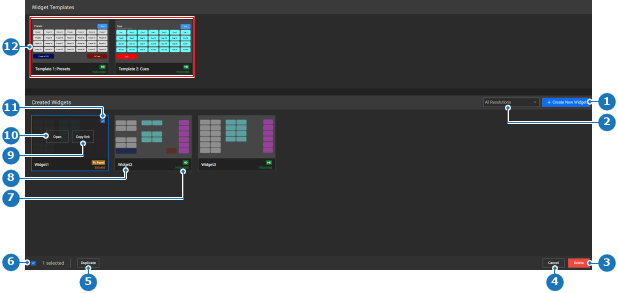
    • テンプレートウィジェットを使用して「はい」の場合は、目的のテンプレートウィジェット (参照 12) のOpen (開く) (参照 10) をクリックします。
    • カスタムウィジェットを使用して「はい」の場合は、目的のウィジェット (参照 11) を選択し、Duplicate (複製) (参照 5) をクリックします。
    • 「いいえ」の場合は、+ Create New Widget (+ 新しいウィジットの作成) ボタン (参照 1) をクリックします。
    ヒント: ウィジェットにカーソルを合わせると、Open (開く) (参照 10) ボタンが表示されます。
    画像 8–175
    1
    新しいウィジェットボタン
    2
    解像度フィルターのドロップダウン
    3
    選択したウィジェットを削除
    4
    選択をキャンセル
    5
    選択したウィジェットを複製
    6
    選択解除ボタン
    7
    ウィジェット名前ラベル
    8
    ウィジェットの解像度ラベル
    9
    ウィジェットのリンクをコピーボタン
    10
    選択したウィジェットを開くボタン
    11
    ウィジェット選択チェックボックス
    12
    ウィジェットテンプレート

    ウィジェットの詳細ページが表示されます。

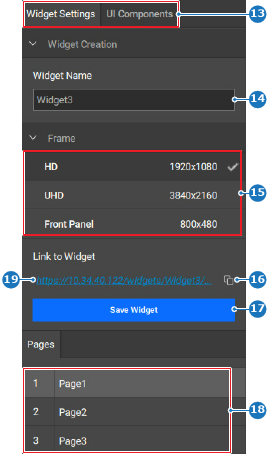
  2. 右パネルの Widget Name (ウィジェット名) (参照 14) の欄に、ウィジェットの名前を入力します。

    ヒント: その目的を反映して、わかりやすい名前を付けてください。
    画像 8–176
    13
    カテゴリの選択
    14
    ウィジェットの名前の入力欄
    15
    ウィジェットの解像度オプション
    16
    リンクをコピーするボタン
    17
    ウィジェットを保存するボタン
    18
    ウィジェットページのオプション
    19
    選択したウィジェットのページへのハイパーリンク
  3. ウィジェットの解像度を選択します (参照 15、画像 8–176)。

    • HD (HD) (1920×1080)
    • UHD (UHD) (3840×2160)
    • Front Panel (フロントパネル) (800×480)
    注: フロントパネルでウィジェットを使用する必要がある場合は、800×480 ピクセルのサイズが必要です。より大きなサイズは、フロントパネルに表示できません。
  4. Save Widget (ウィジェットを保存) をクリックします (参照 17、画像 8–176)。
  5. ヘッダーにある保存アイコン () をクリックします。
  6. 作成したウィジェットのユーザー設定を行います。詳しくは、ウィジェットの編集 を参照してください。