8.12.13.2 アニメーション付き移行

場所
  1. ナビゲーションサイドバー: Programming (プログラミング)
  2. 右パネル: Transition (移行)
アニメーション付き移行について

アニメーション付き移行では、クロスフェードやあらかじめ定義された動きを再生できます。定義済みの動作に関する詳細については、移動アニメーションの適用 を参照してください。

移行の方法
  1. 上パネルから目的の宛先を選択するか、下パネルからレイアウトグループを選択します。
  2. 右パネルまたは下パネルで、以下のいずれかの方法を使用して、フレームユニットの時間間隔を設定します:

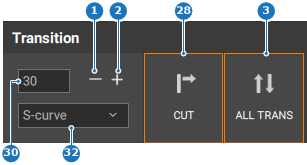
    • 値の入力 (参照 30、画像 8–136 または画像 8–137): 入力欄に ‘0’ から ‘1999’ までの任意の値を入力します。
    • + ボタンと - ボタンの使用: + (+) (参照 2、画像 8–136) をクリックすると、値が 1 ポイント増え、- (-) ボタン (参照 1、画像 8–136) をクリックすると、値が 1 ポイント減ります。
    注: すべての手順は、同じパネル内で行う必要があります。ある手順を右パネルで実行した場合、その後のすべての手順も右パネルで実行する必要があります。
    ヒント: デフォルトでは、クロスフェードには 30 フレームが必要です。
    画像 8–136
    1
    移行のフレーム数を減らす
    2
    移行のフレーム数を増やす
    3
    すべての宛先を移行
    28
    プログラムのプレビューをカット
    30
    移行フレームの入力欄
    32
    クロスフェードのドロップダウン
    画像 8–137
    4
    左揃いの選択
    5
    垂直方向中央揃えの選択
    6
    右揃いの選択
    7
    上揃いの選択
    8
    水平中央揃えの選択
    9
    下揃いの選択
    10
    水平分布の選択
    11
    垂直分布の選択
    12
    すべての選択を同じサイズにする
    13
    選択を右側の境界線に調整
    14
    選択を目的の領域の下端に調整
    15
    選択を目的の場所の中央に調整
    16
    選択を宛先の垂直方向の中央に調整
    17
    選択を宛先の水平方向の中央に調整
    18
    選択を目的の境界の上端に調整
    19
    選択を左側の宛先境界に調整
    20
    選択を Z 順で上に移動
    21
    選択を Z 順で上に移動
    22
    選択を Z 順で下に移動
    23
    選択を Z 順で下に移動
    24
    水平方向に合わせてサイズを選択
    25
    垂直方向に合わせてサイズを選択
    26
    ソースへのサイズ選択
    27
    水平方向と垂直方向に合わせてサイズを選択
    28
    プログラムのプレビューをカット
    29
    プレビューからプログラムへ移行
    30
    移行フレームの入力欄
    31
    移動アニメーション実行ボタン
    32
    クロスフェードのドロップダウン
    33
    ソフトウェアで選択したレイヤーの透明度を切り替え
    34
    選択をロックまたはロック解除
    35
    アームボタン
    36
    プレビューとプログラムの切り替え
    37
    レイヤーを分割するか分割しないか
    38
    レイヤーのマージまたはマージ解除
    39
    プログラムを一致させてプレビューボタン
    40
    選択の変更をリセット
    41
    すべてのレイヤーの変更をリセット
    42
    すべてのレイヤーを選択
    43
    選択を固定
    44
    プレビューとプログラム間でレイヤーの変更を切り替え
    45
    プリセットから選択したレイヤーを非表示または表示する
    46
    選択の削除
  3. アニメーションはクロスフェードですか?

    • 「はい」の場合は、右パネルまたは下パネルのドロップダウンからクロスフェードのスタイルを選択します (参照 32、画像 8–136 または 画像 8–137)。次のステップに進みます。
    • 「いいえ」の場合は、目的のレイヤーが有効になっていることを確認します (参照 35、画像 8–137)。次のステップに進みます。
  4. 右パネルにある ALL TRANS (全て移行) ボタン (参照 3、画像 8–136) または下パネルにある Trans (移行) ボタン (参照 29、画像 8–137) をクリックします。

    すべてのアーム付きアニメーションとクロスフェードが再生され、プレビューシーンがプログラム上に表示されます。