8.12.10.9 移動アニメーションの適用

場所
  1. ナビゲーションサイドバー: Programming (プログラミング)
  2. 中心作業エリア: PREVIEW (プレビュー) または PROGRAM (プログラム)
  3. 右パネル: Layer (レイヤー) > KeyFrame (キーフレーム)
移動アニメーションについて

移動アニメーションを使用すると、移行中に個別のレイヤーで動きを再生することができます。これらの動きにより、レイヤーを自然な形で目的の位置に移動させたり、サイズを変更したりすることができます。アニメーションの一部がアクティブ領域の外側に出ることがあります。

移動の方法
  1. 上パネルから目的の宛先、または下パネルから目的のスクリーン宛先グループをクリックします。
  2. シーン内で目的のレイヤーを選択します。
  3. 選択したレイヤーはロックされていますか ()?

    • 「はい」の場合は、下パネル (参照 34) にあるロック解除アイコン () をクリックし、次へ進みます。
    • 「いいえ」の場合は、次のステップに進みます。
    注: レイヤーがプログラムへ遷移する分割レイヤーである場合、プレビューで編集を行うには、そのレイヤーをプログラムから削除するか、プログラムのロックを解除する必要があります。
    画像 8–128
    4
    左揃いの選択
    5
    垂直方向中央揃えの選択
    6
    右揃いの選択
    7
    上揃いの選択
    8
    水平中央揃えの選択
    9
    下揃いの選択
    10
    水平分布の選択
    11
    垂直分布の選択
    12
    すべての選択を同じサイズにする
    13
    選択を右側の境界線に調整
    14
    選択を目的の領域の下端に調整
    15
    選択を目的の場所の中央に調整
    16
    選択を宛先の垂直方向の中央に調整
    17
    選択を宛先の水平方向の中央に調整
    18
    選択を目的の境界の上端に調整
    19
    選択を左側の宛先境界に調整
    20
    選択を Z 順で上に移動
    21
    選択を Z 順で上に移動
    22
    選択を Z 順で下に移動
    23
    選択を Z 順で下に移動
    24
    水平方向に合わせてサイズを選択
    25
    垂直方向に合わせてサイズを選択
    26
    ソースへのサイズ選択
    27
    水平方向と垂直方向に合わせてサイズを選択
    28
    プログラムのプレビューをカット
    29
    プレビューからプログラムへ移行
    30
    移行フレームの入力欄
    31
    移動アニメーション実行ボタン
    32
    クロスフェードのドロップダウン
    33
    ソフトウェアで選択したレイヤーの透明度を切り替え
    34
    選択をロックまたはロック解除
    35
    アームボタン
    36
    プレビューとプログラムの切り替え
    37
    レイヤーを分割するか分割しないか
    38
    レイヤーのマージまたはマージ解除
    39
    プログラムを一致させてプレビューボタン
    40
    選択の変更をリセット
    41
    すべてのレイヤーの変更をリセット
    42
    すべてのレイヤーを選択
    43
    選択を固定
    44
    プレビューとプログラム間でレイヤーの変更を切り替え
    45
    プリセットから選択したレイヤーを非表示または表示する
    46
    選択の削除
  4. 次のいずれかの方法でキーフレームを追加します:

    • 下パネルの Move (移動) ボタンをクリックします (参照 31、画像 8–128)。(レイヤーがプログラムに切り替わった場合にのみ使用可能です。)
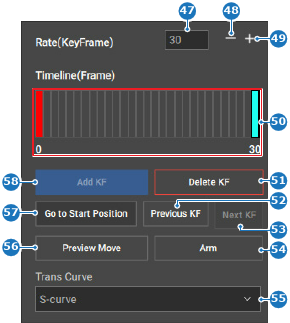
    • 右パネルにある Add KF (KF を追加) (参照 58) をクリックします。
    画像 8–129
    47
    キーフレームのフレーム入力欄
    48
    キーフレームのフレームを減らすボタン
    49
    キーフレームのフレームを増やすボタン
    50
    キーフレームのタイムライン
    51
    選択したキーフレームを削除
    52
    前のキーフレームを選択
    53
    次のキーフレームを選択
    54
    アームのキーフレーム
    55
    移動アニメーションの曲線ドロップダウン
    56
    移動アニメーションのプレビュー
    57
    選択を開始位置に移動
    58
    キーフレームを追加ボタン

    シーン内に、レイヤーと同じ位置にアウトラインターゲットキーフレームが作成されます。

  5. 右ペインで、移動アニメーションのフレーム数を以下のいずれかの方法で変更します: (オプション)

    • 値の入力 (参照 30、画像 8–128 または参照 47、画像 8–129): 入力欄に ‘0’ から ‘1999’ までの任意の値を入力欄に入力します。
    • + ボタンと - ボタンの使用: + (+) (参照 49、画像 8–129) をクリックすると値が 1 ポイント増え、- (-) ボタン (参照 48、画像 8–129) をクリックすると値が 1 ポイント減ります。
    ヒント: デフォルトでは、アニメーションは 30 フレームが必要です。
  6. シーン内のターゲットキーフレーム (参照 C) の位置を調整するか、サイズを変更します。
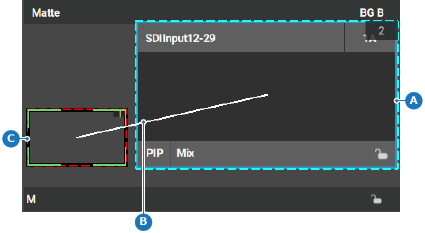
    画像 8–130
    A
    開始位置
    B
    軌跡の移動
    C
    終了位置
  7. アニメーションをユーザーキーに保存します。詳しくは、ユーザーキー を参照してください。(オプション)
  8. Arm (アーム) (参照 35、画像 8–128 または参照 54、画像 8–129) をクリックして、次の移行でアニメーションを実行します。
  9. シーンを移行します。詳しくは、シーンの移行 を参照してください。

    ヒント: 移行時にそのレイヤーがプログラム内に存在しない場合、そのレイヤーは、開始位置へ移行し、アニメーションが一連の連続した動きとして実行されます。
  10. ヘッダーにある保存アイコン () をクリックします。