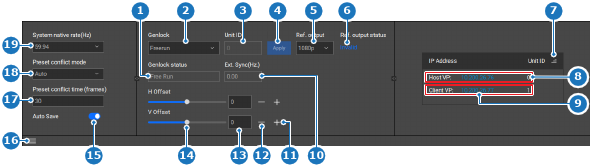
8.10.6.1 システムのネイティブレート

場所
  1. ナビゲーションサイドバー: Configuration (構成)
  2. 中央作業ウィンドウ: Detail View (詳細ビュー) または System View (システムビュー) または Link Resources (リンクリソース)
システムのネイティブブレートについて

システムのネイティブレートは、ユニットがどのクロックパルス (Hz 単位) で実行されるかを決定します。すべての装置のネイティブレートを同じ Hz に設定することをお勧めします。これにより、通信や信号の処理において、フレームやギャップが最小限に抑えられます。

システムのネイティブレートと Genlock

Genlock は、システムのネイティブレートを使用して、他の装置との同期を維持します。Genlock 出力は、常にシステムのネイティブブレートと同じ周波数になります。Genlock の詳細については、Genlock を参照してください。

設定方法
  1. 下パネルは隠れていますか?

    • 「はい」の場合は、バーガーメニュー () をクリックします。次のステップに進みます。
    • 「いいえ」の場合は、次のステップに進みます。
  2. System native rate(Hz) (システムのネイティブレート (Hz)) の横にあるドロップダウンから、目的のシステムのネイティブレートを選択します (参照 19)。

    ヒント: Genlock は、参照レートがシステムのネイティブレートの半分、同じ、または 2 倍の場合にのみ、外部信号に同期できます。
    画像 8–29
    1
    現在の Genlock モードラベル
    2
    Genlock モードのドロップダウン
    3
    Genlock 有効化済みユニットの ID
    4
    Genlock 設定適用ボタン
    5
    Genlock 参照出力のドロップダウン
    6
    Genlock 参照出力の現在のステータス
    7
    ユニット ID の並べ替えボタン
    8
    ホストユニットの詳細
    9
    クライアントユニットの詳細
    10
    外部 Genlock 同期ステータスラベル
    11
    オフセットを増やすボタン
    12
    オフセットを減らすボタン
    13
    オフセット入力欄
    14
    オフセットスライダー
    15
    自動保存の切り替え
    16
    下パネルを表示または非表示
    17
    プリセットの競合フレーム入力欄
    18
    プリセット競合モードのドロップダウン
    19
    システムのネイティブレートのドロップダウン
  3. ヘッダーにある保存アイコン () をクリックします。