
6.3 ウィジェットパネル
ウィジェットパネルについて
ウィジェットパネルは、存在するレイアウトを自動的に読み込みます。これらのレイアウトはブラウザ内で表示できます。ウィジェットの作成方法の情報については、ウィジェットの作成 を参照してください。

使用方法
タイルから目的のウィジェットを選択します。
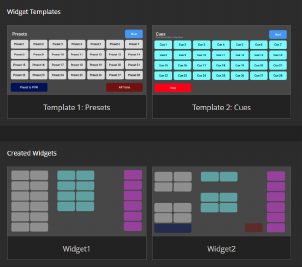
画像 6–3 ウィジェットパネルはパスワードで保護されていますか?
- 「はい」の場合は、 (参照 1) にパスワードを入力し、 (参照 2) をクリックしてください。
- 「いいえ」の場合は、それ以上の処置は必要ありません。

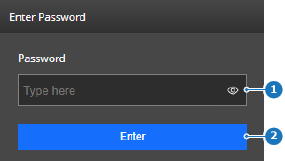
画像 6–4 - 1
- パスワード入力欄
- 2
- 確認ボタン
ウィジェットは全解像度で表示されます。お使いの装置のスクリーン解像度によっては、すべてのボタンを表示するためにスクロールが必要になる場合があります。
- 目的のボタンをクリックして、その効果を実行します。
 ) をクリックします。