8.13.5 アクションの管理

場所
  1. ナビゲーションサイドバー: External Devices & Cues (外部装置とキュー)
  2. 左パネル: Device(s) (装置)
  3. 右パネル: Cues (キュー)
前提条件

編集を行うには、目的のキューのロックが解除されている () こと、再生中 () または一時停止中 () ではないことが必要です。

キューの作成方法の詳細については、キューの作成 を参照してください。

管理方法
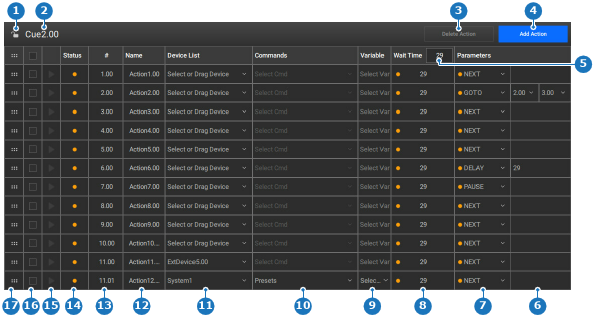
  1. 中央作業エリアにある Wait Time (待機時間) (参照 5) の後に、フレーム単位でデフォルトの待機時間を設定します。(オプション)

    注: 待機時間は、最大で 60000 フレーム必要になる場合があります。
    注: デフォルトでは、待機時間は 29 フレームです。
    画像 8–144
    1
    キューテーブルをロックまたはロック解除
    2
    キューテーブル名前ラベル
    3
    選択したアクションを削除するボタン
    4
    アクションを追加するボタン
    5
    デフォルトの待機時間入力欄
    6
    その他のパラメータオプション
    7
    パラメータのドロップダウン
    8
    特定のアクションの待機時間
    9
    コマンド変数
    10
    コマンドのドロップダウン
    11
    装置のドロップダウン
    12
    アクション名の入力欄
    13
    アクション ID 入力欄
    14
    アクションステータスアイコン
    15
    アクション再生アイコン
    16
    アクション選択チェックボックス
    17
    アクションの場所を並べ替える
  2. Add Action (アクションの追加) をクリックします (参照 4、画像 8–144)。

    表の下に新しい行が追加されます。

  3. 以下のいずれかの方法を使用して、実行すべきコマンドを決定します:

    • Device List (装置リスト) 列のドロップダウンから装置を選択し (参照 11、画像 8–144)、Commands (コマンド) 列のドロップダウンからコマンドを選択します (参照 10、画像 8–144)。
    • 左パネルのDevice(s) (装置) から装置をドラッグし、Device List (装置リスト) 列 (参照 11、画像 8–144) にドロップしてから、Commands (コマンド) 列 (参照 10、画像 8–144) のドロップダウンからコマンドを選択します。
    • 左パネルのDevice(s) (装置) からコマンドをドラッグし、中央作業エリアの Commands (コマンド) (参照 10、画像 8–144) にドロップします。
  4. コマンド変数 (参照 9) はドロップダウンメニューですか?

    • 「はい」の場合は、Select Var (変数の選択) のドロップダウンから目的の変数を選択します。
    • 「いいえ」の場合は、次のステップに進みます。
  5. Name (名前) 列のフィールドをダブルクリックし (参照 12、画像 8–144)、目的の名前を入力します。

    ヒント: その目的を反映して、わかりやすい名前を付けてください。
  6. Wait Time (待機時間) 列のフィールドをダブルクリックし (参照 8、画像 8–144)、目的の時間をフレーム単位で入力します。

    注: 列の上部に指定されたデフォルトの待機時間が、デフォルトで入力されます。
  7. Parameters (パラメータ) 列 (参照 7、画像 8–144) で、待機時間後に実行すべき処理を決定します。

    • NEXT (次へ): 次の行のスタートです。
    • PAUSE (一時停止): キューを一時停止し、再開されるまでその状態を維持します。
    • DELAY (遅延): 指定されたフレーム数だけ待機してから処理を続けます。(デフォルトでは、指定された待機時間が入力)
    • GOTO (GOTO): 指定されたキューから指定されたアクションへジャンプします。
  8. 必要なアクションはすべて追加されましたか?

    • 「はい」の場合は、次のステップに進みます。
    • 「いいえ」の場合は、ステップ 2 から繰り返します。
    注: 1 つのキューにつき、最大 12 個のアクションを追加できます。
    ヒント: 12 以上のアクションが必要な場合は、最後のアクションを 2 つ目のキューのスタートに設定します。
  9. 以下のいずれかの方法でキューの順序を変更します:

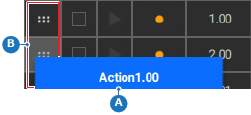
    • 目的の行の最初の列にあるフィールドをドラッグし、目的の場所にドロップします。
    • 番号 (参照 13、画像 8–144) をダブルクリックし、行の配置位置を入力します。
    注: 番号は一意でなければなりません。
    注: 列を移動すると、新しい位置に合わせて列番号が変更されます。その番号がすでに使用されている場合、ドラッグ&ドロップによる移動はできません。
    ヒント: 小数点以下 2 桁まで入力可能です。
    ヒント: 各行は、常に # (#) 列の数値が低い順から高い順に並べ替えられます。
    画像 8–145
    A
    ドラッグアクション
    B
    ドロップエリア
  10. 右パネル下部にある再生 ()、一時停止 ()、停止 () ボタンを使用して、キューをテストします。
  11. ヘッダーにある保存アイコン () をクリックします。