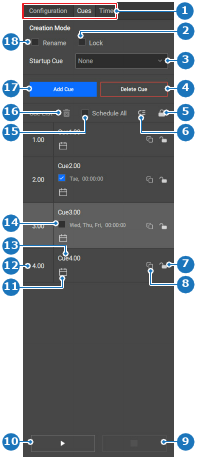
作成方法Creation Mode (作成モード) でキューをどのように作成するかを決定します。(オプション)作成したキューにすぐに名前を付ける場合は、Rename (名前の変更) (参照 18) の横にあるチェックボックスにチェックを入れます。編集のためにキューをロックする必要がある場合は、Lock (ロック) (参照 2) の横にあるチェックボックスにチェックを入れます。画像 8–143 1カテゴリの選択2新しいキューチェックボックスをロック3起動キューのドロップダウン4選択したキューを削除ボタン5すべてのキューをロック6キューの並び替え7特定のキューをロックまたはロック解除8キューをコピー9現在のキューを停止10現在のキューを再生または一時停止11スケジュールメニュー12キュー ID 入力欄13名前入力欄14キューのスケジュールチェックボックス15すべてのキューをスケジュールチェックボックス16選択したキューからスケジュールを削除17キューの追加ボタン18新しいキューの名前変更チェックボックスRename (名前の変更) (参照 18、画像 8–143) というオプションは選択されていましたか?「はい」の場合は、キューの名前を入力します (参照 13、画像 8–143)。「いいえ」で、キューのロックが解除されている場合 ()、名前をダブルクリック (参照 13、画像 8–143) して、名前を入力します。ヒント: その目的を反映して、わかりやすい名前を付けてください。プリセットの前の数字 (参照 12、画像 8–143) をダブルクリックして、目的の数字を入力します。(オプション)注: 番号は一意でなければなりません。ヒント: 小数点以下 2 桁まで入力可能です。ヒント: 自動連番機能では、小数点を無視し、リスト内の最大の整数に 1 を追加します。ヒント: この番号によって、リスト内のどの位置にあるかが決まります。ヘッダーにある保存アイコン () をクリックします。作成済みのキューを管理します。詳しくは、アクションの管理 を参照してください。

 )、名前をダブルクリック (参照 13、画像 8–143) して、名前を入力します。

 ) をクリックします。