8.12.9 複数ソース

場所
  1. ナビゲーションサイドバー: Programming (プログラミング)
  2. 左パネル: All Sources (すべてのソース)
複数ソースについて

複数の入力ソースにより、ユーザーは、入力信号をコピーすることができます。このコピーを修正することで、入力信号に変更を適用することができます。各コピーには、それぞれ独自の変更内容が設定できます。異なるエフェクト処理とソース信号を素早く切り替えることが可能になります。各ソースの表示方法を編集する方法の情報については、ソースの編集 を参照してください。

追加方法
  1. Source List (ソースリスト) の切り替えボタン (参照 8) は有効化されていますか?

    • 「はい」の場合は、Source List (ソースリスト) の切り替えボタン (参照 8) を無効化し、次のステップへ移動します。
    • 「いいえ」の場合は、次のステップに進みます。
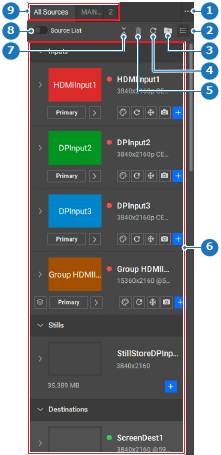
    画像 8–111
    1
    フォルダメニュー
    2
    ソース表示のオプション
    3
    ソースの整理メニュー
    4
    入力サムネイル更新ボタン
    5
    削除ボタン
    6
    使用可能なソース
    7
    すべてのソースを折りたたむ、または展開する
    8
    ソースリストのリスト表示を切り替える
    9
    ソースフォルダ
  2. 目的のソース (参照 16) のプラスアイコン () をクリックします。

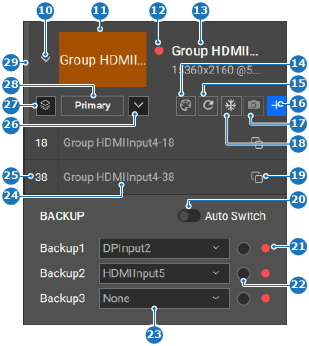
    画像 8–112
    10
    ソースを表示または非表示にする
    11
    サムネイルの入力
    12
    信号の有効性アイコン
    13
    入力の名前入力欄
    14
    サムネイルの背景色メニュー
    15
    サムネイルの更新ボタン
    16
    ソースを追加ボタン
    17
    静止画キャプチャボタン
    18
    入力停止ボタン
    19
    ソースをコピーボタン
    20
    自動バックアップ信号の切り替え
    21
    バックアップ信号の有効性アイコン
    22
    手動バックアップのソースラジオボタン
    23
    バックアップソースのドロップダウン
    24
    ソース名入力欄
    25
    ソース ID 入力欄
    26
    バックアップセクションを表示または非表示にする
    27
    グループソースを表示または非表示にする
    28
    バックアップまたは一次ソースボタン
    29
    入力使用状況インジケーター
  3. 名前をダブルクリックしてソースの名前を変更します (参照 24、画像 8–112)。

    ヒント: ソースリストがオフになっている場合、入力のサムネイルまたは名前の前にある右矢印 () をクリックすると、ソースを表示できます (参照 10、画像 8–112)。
    ヒント: その目的を反映して、わかりやすい名前を付けてください。
  4. ヘッダーにある保存アイコン () をクリックします。