8.12.10.8 ソースの編集

場所
  1. ナビゲーションサイドバー: Programming (プログラミング)
  2. 中心作業エリア: PREVIEW (プレビュー) または PROGRAM (プログラム)
  3. 右パネル: Source (ソース)
ソースの編集について

ソースの変更は、プレビューとプログラムの両方で、そのソースが使用されているすべての箇所に適用されます。ロックされたインスタンスにも、ソースの変更が反映されます。レイヤーの変更はすべて、ソースの変更の上に重ねられます。レイヤーの変更に関する詳細については、レイヤーの編集 を参照してください。

時間を節約するために、レイヤーのソースをユーザーキーの下に保存することができます。詳しくは、ユーザーキー を参照してください。

前提条件

ソースは、編集を行う前に、中央作業エリア内のレイヤーに追加する必要があります。詳しくは、ソースの追加 を参照してください。

編集方法
  1. 上パネルから目的の宛先、または下パネルから目的のスクリーン宛先グループをクリックします。
  2. 目的のソースが含まれているレイヤーを任意に選択します。
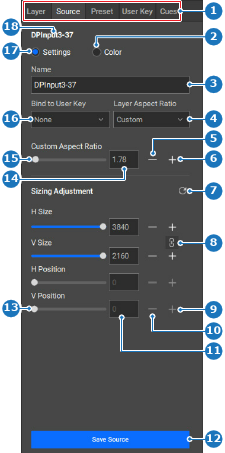
  3. 右パネルでソース設定を編集します。

    ヒント: 更新アイコン () をクリックすると、変更内容がすべてデフォルト値に戻ります。
    ヒント: 設定とソースの色は、同時に変更することができます。
    画像 8–127
    1
    カテゴリの選択
    2
    色のラジオボタン
    3
    ソース名入力欄
    4
    アスペクト比のドロップダウン
    5
    カスタムアスペクト比を縮小するボタン
    6
    カスタムアスペクト比を増大するボタン
    7
    サイズ調整をリセット
    8
    アスペクト比をロックまたはロック解除
    9
    サイズ調整を大きくするボタン
    10
    サイズ調整を小さくするボタン
    11
    サイズ調整入力欄
    12
    保存ボタン
    13
    サイズ調整スライダー
    14
    カスタムアスペクト比入力欄
    15
    カスタムアスペクト比スライダー
    16
    ユーザーキーのドロップダウン
    17
    設定ラジオボタン
    18
    選択されたソース名のラベル
  4. ユーザーキーが適用される際、ソースの編集も適用される必要がありますか?

    • 「はい」の場合は、Bind to User Key (ユーザーキーに紐付け) (参照 16、画像 8–127) の横にあるドロップダウンメニューから目的のユーザーキーを選択し、次へ進みます。
    • 「いいえ」の場合は、次のステップに進みます。
    ヒント: これらのソース編集は、たとえそのユーザーキーが現在のソースに関連していなくても、任意のユーザーキーに割り当てることができます。バインドされたユーザーキーが適用されると、ソースの編集内容は、システム全体にわたる現在のソースのすべてのインスタンスにも反映されます。
  5. Save Source (ソースの保存) (参照 12、画像 8–127) をクリックして、変更をコミットします。
  6. ヘッダーにある保存アイコン () をクリックします。