フロントパネルのロックについて前面パネルがロックされているため、Encore3 への誤操作や意図しない設定変更を防ぐことができます。以下のいずれかの方法を使用すれば、フロントパネルのロックを解除できます:Event Master Toolset の使用。詳しくは、フロントパネルの設定 を参照してください。(推奨)Encore3 の電源を一度接続切断し、再度接続します。
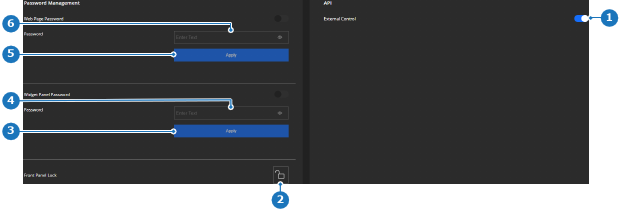
管理方法Web ページにはパスワードが必要ですか?「はい」の場合は、Password (パスワード) の後の入力欄 (参照 6) に目的のパスワードを入力します。「いいえ」の場合は、Password (パスワード) の後の入力欄から入力したパスワードを削除します (参照 6)。ヒント: 入力したパスワードを確認するには、入力フィールドにある目のアイコン () をクリックします。画像 6–26 1API の切り替え2フロントパネルのロックボタン3パスワードの適用ボタン4ウィジェットのパスワード入力欄5パスワードの適用ボタン6Web ページのパスワード入力欄Apply (適用)をクリックして (参照 5、画像 6–26)、Web ページのパスワード設定を確認します。ウィジェットパネルのパスワードは必要ですか?「はい」の場合は、Password (パスワード) の後の入力欄に目的のパスワードを入力します (参照 4、画像 6–26)。「いいえ」の場合は、Password (パスワード) の入力欄から入力したパスワードを削除します (参照 4、画像 6–26)。ヒント: 入力したパスワードを確認するには、入力フィールドにある目のアイコン () をクリックします。Apply (適用) をクリックして (参照 3、画像 6–26)、ウィジェットパネルのパスワード設定を確認します。API コマンドは、Encore3 によって処理されなければならないのでしょうか?「はい」の場合は、External Control (外部制御) の後の切り替えボタンを有効化します (参照 1、画像 6–26)。「いいえ」の場合は、External Control (外部制御) の後の切り替えボタンを無効化します (参照 1、画像 6–26)。フロントパネルはロックする必要がありますか?「はい」の場合は、Lock Front Panel (フロントパネルをロック) の後の切り替えボタンを有効化します (参照 2、画像 6–26)。「いいえ」の場合は、Lock Front Panel (フロントパネルをロック) の後の切り替えボタンを無効化します (参照 2、画像 6–26)。


 ) をクリックします。