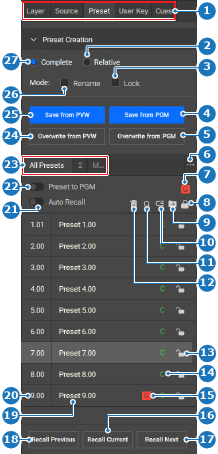
8.12.12.1 プリセットの作成

場所
  1. ナビゲーションサイドバー: Programming (プログラミング)
  2. 中心作業エリア: PREVIEW (プレビュー) または PROGRAM (プログラム)
  3. 右パネル: Preset (プリセット)
前提条件

中央作業エリアで、目的のシーンを作成します。詳しくは、シーンの作成 を参照してください。

作成方法
  1. 上パネルから目的の宛先を選択するか、下パネルからレイアウトグループを選択します。
  2. Preset Creation (プリセットの作成)で、プリセットの作成方法を決定します。

    ヒント: オプションが表示されていない場合は、矢印 () をクリックします。
    • 目的のプリセットのタイプ (参照 2 または 27) の横にあるラジオボタンをクリックします。デフォルトはComplete (完了) です (参照 27)。
    • 作成したプリセットにすぐに名前を付ける場合は、Rename (名前の変更) (参照 26) 前のチェックボックスにチェックを入れます。(オプション)
    • プリセットの編集をロックする必要がある場合は、Lock (ロック) (参照 3) の横にあるチェックボックスにチェックを入れます。(オプション)
    画像 8–132
    1
    カテゴリの選択
    2
    相対プリセットのラジオボタン
    3
    新しいプリセットをロックチェックボックス
    4
    プログラムにシーンを保存
    5
    プログラム内のシーンで選択したプリセットを上書き
    6
    プリセットフォルダメニュー
    7
    グローバルプリセットの切り替えボタン
    8
    すべてのプリセットをロックまたはロック解除
    9
    選択したプリセットをフォルダに移動
    10
    プリセットを整理
    11
    プリセットを検索
    12
    選択したプリセットを削除
    13
    特定のプリセットをロックまたはロック解除
    14
    完全な、または相対的なプリセットラベル
    15
    グローバルプリセットラベル
    16
    選択したプリセットの呼び出し
    17
    選択したプリセットの下にあるプリセットを呼び出し
    18
    選択したプリセットの上にあるプリセットを呼び出し
    19
    プリセット名入力欄
    20
    プリセット ID 入力欄
    21
    自動呼び出し切り替えボタン
    22
    プログラムの切り替えボタンを呼び出せるようにする
    23
    プリセットフォルダ
    24
    プレビュー中のシーンで選択したプリセットを上書き
    25
    シーンをプリセットとして保存
    26
    新しいプリセットの名前を変更チェックボックス
    27
    プリセット完了のラジオボタン
  3. プレビューまたはプログラム内のシーンは保存する必要がありますか?

    • プレビューの場合は、Save from PVW (PVW から保存) をクリックします (参照 25、画像 8–132)。
    • プログラムの場合は、Save from PGM (PGM から保存) をクリックします (参照 4、画像 8–132)。
    ヒント: ロックされていない () エントリが選択されている場合、上書きボタンを使用して上書きすることができます。

    プリセットが作成され、All Presets (すべてのプリセット) 下のリストに追加されます。

  4. Rename (名前の変更) (参照 26、画像 8–132) というオプションは選択されていましたか?

    • 「はい」の場合は、プリセットの名前を入力します (参照 19、画像 8–132)。
    • 「いいえ」で、プリセットのロックが解除されている場合 ()、名前をダブルクリック (参照 19、画像 8–132) して、名前を入力します。
    ヒント: その目的を反映して、わかりやすい名前を付けてください。
  5. プリセットの前の番号 (参照 20、画像 8–132) をダブルクリックし、目的の ID を入力します。(オプション)

    注: 番号は一意でなければなりません。
    ヒント: 小数点以下 2 桁まで入力可能です。
    ヒント: 自動連番機能では、小数点を無視し、リスト内の最大の整数に 1 を追加します。
    ヒント: この番号によって、リスト内のどの位置にあるかが決まります。
  6. プリセットは、同じネットワーク内の他のシステムでも使用可能である必要がありますか?

    • 「はい」の場合は、グローバルプリセット (参照 7、画像 8–132) のアイコン () をクリックします。
    • 「いいえ」の場合は、次のステップに進みます。
  7. ヘッダーにある保存アイコン () をクリックします。