5.2.1 ユニット ID、IP アドレス

DHCP
ダイナミック・ホスト・コンフィギュレーション・プロトコル (DHCP) は、IP アドレスを管理するプロトコルです。装置が DHCP ネットワークに接続されると、DHCP サーバーは、自動的にその装置に未使用の IP アドレスを割り当てます。これにより、接続されたすべての装置が、同じ範囲内で固有の IP アドレスを持つことが保証されます。
場所

System (システム) > Unit ID, IP address (ユニット ID、IP アドレス)

ユニット ID について

ユニット ID は、リンク処理の際に使用され、ソフトウェアが各 Encore3 を固有の番号で識別できるようにします。この数字は、‘0’ あるいは ‘1’ のいずれかです。ホストユニットへは ‘0’ を割り当てることを推奨します。

IP アドレスについて

IP の構成には、主に 2 つの方法があります:

接続インジケーター

Encore3 は、‘制御’ポートに接続されたケーブルの信号の有効性と速度を自動的にテストします。このテストの結果は、インジケーターに以下の状態で表示されます:

注: インジケーターは、接続されたケーブルの状態を示すだけです。その他の問題により、Encore3 がネットワークに接続できなくなる場合があります。詳しくは、異常な Encore3 動作のトラブルシューティング を参照してください。
インジケータ速度 (Mbps)説明
赤色0接続が検出されませんでした
緑色0~1000通信速度の低下が検出されました
緑色1000 以上より高速な接続が検出されました
設定方法
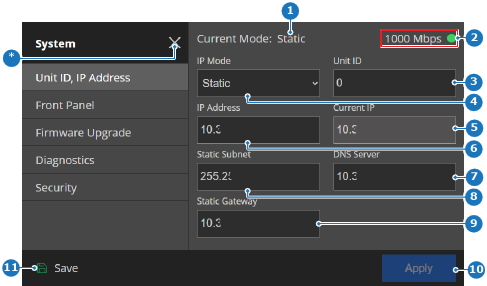
  1. IP Mode (IP モード) (参照 9) の横にあるドロップダウンボックスから、目的のモードを選択します。
    • DHCP を使用する場合は、ステップ 3 に移動します。
    • 静的の場合は、次のステップに移動します。
    画像 5–4
    1
    現在の IP モードラベル
    2
    接続インジケーター
    3
    リンク ID 入力欄
    4
    IP モードのドロップダウン
    5
    現在の IP アドレスラベル
    6
    IP アドレスの入力欄
    7
    DNS サーバーの入力欄
    8
    サブネットマスクの入力欄
    9
    デフォルトゲートウェイの入力欄
    10
    適用ボタン
    11
    保存ボタン
    *
    閉じるボタン
  2. テンキーのポップアップを使用して、必要なネットワーク情報 (参照 4~9、画像 5–4) を記入します。詳細については、お近くの IT 部門までお問い合わせください。
  3. ユニットの ID を変更する必要がありますか?

    • 「はい」の場合、Unit ID (ユニット ID) (参照 3、画像 5–4) の後の入力欄に目的の ID を入力します。
    • 「いいえ」の場合は、次のステップに進みます。
  4. Apply (適用) (参照 10、画像 5–4) をタップして、設定を確認します。

    Current IP (現在の IP) ラベル (参照 4、画像 5–4) が更新されると、IP の変更が適用されます。

  5. Save (保存) (参照 11、画像 5–4) をタップします。