8.11.3 MVR 프리셋

위치
  1. 탐색 측면 바: MVR
  2. 오른쪽 패널: Presets (프리셋)
MVR 프리셋에 대한 정보

프리셋은 선택된 모든 MVR에서 어떤 레이아웃이 활성인지, 그리고 해당 MVR이 선택되었는지 여부를 저장합니다. 레이아웃에 포함된 내용은 프리셋에 저장되지 않습니다. 따라서 레이아웃이 변경된 경우 MVR 프리셋으로는 복원할 수 없습니다. 최대 10개의 서로 다른 프리셋을 생성할 수 있습니다.

전제 조건

사용 가능한 각 MVR에 대해 원하는 MVR 레이아웃을 생성합니다. 자세한 정보는 “MVR 레이아웃 편집”의 내용을 참조하십시오.

저장 방법
  1. 중앙 작업 창의 상단 패널에서 원하는 MVR을 선택하거나 View All (모두 보기)(참조 1)을 클릭합니다.

    팁: 밝은 회색 배경의 선택 영역(참조 2)이 중앙 작업 창에 표시됩니다. 변경 사항은 디스플레이에 표시되지 않는 MVR에도 영향을 미칠 수 있습니다.
    이미지 8–84
    1
    확인란
    2
    선택 배경
  2. 레이아웃 드롭다운 메뉴(참조 5)에서 프리셋으로 다른 이름으로 저장할 레이아웃을 선택합니다.

    팁: 기본적으로 layout1 (레이아웃1)은 구성에 따라 자동으로 채워집니다. layout1 (레이아웃1)이 덮어쓰기되면 자동 채우기 기능은 더 이상 작동하지 않습니다.
    이미지 8–85
    3
    장치 ID 드롭다운 메뉴(전체 보기만 해당)
    4
    MVR 드롭다운 메뉴(전체 보기만 해당)
    5
    레이아웃 드롭다운
    6
    중앙 작업 영역 줌 드롭다운
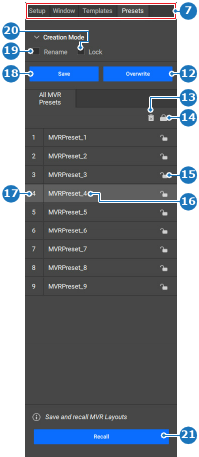
  3. 새 프리셋을 생성해야 하나요?

    • 예이면, 새 프리셋을 이름 변경(참조 19)할지 아니면 잠금(참조 20)할지 선택한 후 Save (저장)(참조 18)를 클릭합니다.
    • 아니요이면, 잠금 해제된(참조 15) 프리셋(참조 16)을 선택하고 Overwrite (덮어쓰기)(참조 12)를 클릭합니다.
    이미지 8–86
    7
    카테고리 선택
    12
    선택된 프리셋 덮어쓰기 버튼
    13
    선택된 프리셋 삭제 버튼
    14
    모든 프리셋 잠금 또는 잠금 해제 버튼
    15
    프리셋 잠금 또는 잠금 해제 버튼
    16
    프리셋 입력 이름 바꾸기 필드
    17
    프리셋 ID 입력 필드
    18
    프리셋 저장 버튼
    19
    이름 바꾸기 확인란
    20
    잠금 확인란
    21
    프리셋 불러오기 버튼
  4. 프리셋 이름(참조 16, 이미지 8–86)을 두 번 클릭하여 프리셋 이름을 변경합니다.

    • 예이면, 입력 필드(참조 16, 이미지 8–86)에 프리셋 이름을 입력합니다.
    • 아니요이면, 프리셋 이름(참조 16, 이미지 8–86)을 두 번 클릭하여 이름을 변경합니다.
    팁: 목적에 부합하는 명확한 이름을 지정하십시오.
  5. 프리셋은 잠가야 하나요?

    • 예이면, 프리셋 이름 뒤의 자물쇠 아이콘(참조 15, 이미지 8–86)을 잠김()으로 설정합니다.
    • 아니요이면, 프리셋 이름 뒤의 자물쇠 아이콘(참조 15, 이미지 8–86)을 잠금 해제()로 설정합니다.
  6. 헤더에 있는 저장 아이콘()을 클릭합니다.