8.11.2 MVR 레이아웃 편집

UMD
UMD(Under Monitor Display)는 Event Master Toolset의 사용자 인터페이스 요소입니다. 이것은 연결된 창의 이름과 배경색을 저장합니다. UMD는 창 위에 중첩되어 표시되며, 해당 창이 무엇을 나타내는지 파악하는 데 도움을 줍니다. UMD는 일반적으로 소프트웨어 내에서만 표시되며, 이미지에는 표시되지 않습니다. 하지만 MVR은 기본적으로 이미지가 담긴 UMD를 보내줍니다. 이것은 각 콘텐츠 창의 맥락을 이해하는 데 도움이 됩니다.
위치
  1. 탐색 측면 바: MVR
  2. 왼쪽 패널: All Sources (모든 소스)
  3. 오른쪽 패널: Setup (설정) 또는 Window (창) 또는 Templates (템플릿) 또는 Presets (프리셋)
템플릿 레이아웃

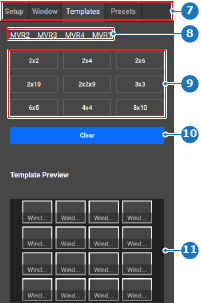
일부 MVR 레이아웃 제안 사항이 템플릿으로 추가되었습니다. 이 템플릿들은 이름에 지정된 모양대로 창 격자를 생성합니다. 이 템플릿은 추가로 수정하거나 최종 레이아웃으로 사용할 수 있습니다.

편집 방법
  1. 중앙 작업 창의 상단 패널에서 원하는 MVR을 선택하거나 View All (모두 보기)(참조 1)을 클릭합니다.

    팁: 밝은 회색 배경의 선택 영역(참조 2)이 중앙 작업 창에 표시됩니다. 변경 사항은 디스플레이에 표시되지 않는 MVR에도 영향을 미칠 수 있습니다.
    이미지 8–76
    1
    확인란
    2
    선택 배경
  2. 레이아웃 드롭다운 메뉴(참조 5)에서 수정할 레이아웃을 선택합니다.

    팁: 각 MVR에는 최대 10가지의 서로 다른 레이아웃을 설정할 수 있습니다.
    팁: 기본적으로 layout1 (레이아웃1)은 구성에 따라 자동으로 채워집니다. layout1 (레이아웃1)이 덮어쓰기되면 자동 채우기 기능은 더 이상 작동하지 않습니다.
    이미지 8–77
    3
    장치 ID 드롭다운 메뉴(전체 보기만 해당)
    4
    MVR 드롭다운 메뉴(전체 보기만 해당)
    5
    레이아웃 드롭다운
    6
    중앙 작업 영역 줌 드롭다운
  3. 반드시 템플릿 레이아웃을 사용해야 하나요?

    참고: 이 템플릿들은 기존 레이아웃을 덮어씁니다.
    • 예이면, 오른쪽 패널의 Templates (템플릿)(참조 7) 카테고리에서 원하는 격자 레이아웃(참조 9)을 선택합니다. 다음 단계로 이동합니다.
    • 아니요이면, 다음 단계로 이동합니다.
    이미지 8–78
    7
    카테고리 선택
    8
    영향을 받은 MVR
    9
    템플릿 레이아웃 옵션
    10
    레이아웃 지우기 버튼
    11
    템플릿 미리 보기 이미지
  4. 다음 방법 중 하나 또는 여러 가지를 사용하여 중앙 작업 영역에 창을 추가합니다:
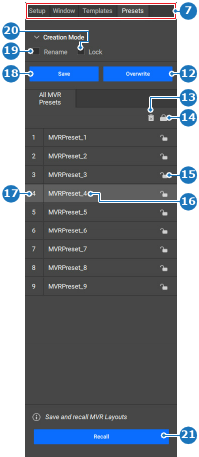
    • Presets (프리셋)(참조 7)의 오른쪽 패널에서 프리셋(참조 21)을 불러옵니다. 프리셋 생성에 대한 자세한 정보는 “MVR 프리셋” 내용을 참조하십시오.
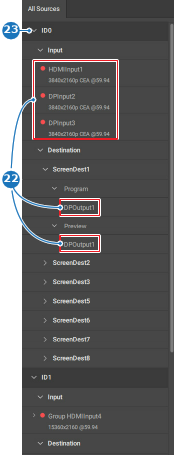
    • 왼쪽 패널의 All Sources (모든 소스)(참조 22)에서 원하는 소스를 중앙 작업 패널로 끌어다 놓습니다.
    참고: 창들은 서로 겹쳐서는 안 됩니다. UMD는 창의 일부로 간주되지 않습니다.
    팁: 왼쪽 패널의 소스를 이미 소스가 있는 창에 끌어와서 놓으면, 해당 소스는 왼쪽 패널에서 끌어온 소스로 덮어쓰게 됩니다.
    팁: 목록이 숨겨져 있다면 화살표()를 클릭합니다.
    이미지 8–79
    7
    카테고리 선택
    12
    선택된 프리셋 덮어쓰기 버튼
    13
    선택된 프리셋 삭제 버튼
    14
    모든 프리셋 잠금 또는 잠금 해제 버튼
    15
    프리셋 잠금 또는 잠금 해제 버튼
    16
    프리셋 입력 이름 바꾸기 필드
    17
    프리셋 ID 입력 필드
    18
    프리셋 저장 버튼
    19
    이름 바꾸기 확인란
    20
    잠금 확인란
    21
    프리셋 불러오기 버튼
    이미지 8–80
    22
    가능한 소스
    23
    접기 또는 펴기 버튼
  5. 다음 방법 중 하나 또는 여러 가지를 사용하여 창의 위치, 크기 및 이름을 조정합니다:
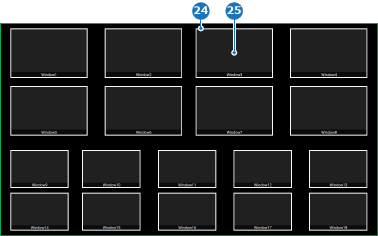
    • 중앙 작업 창의 창 가장자리(참조 24)를 클릭한 상태로 끌어서 크기를 조정합니다.
    • 중앙 작업 창의 창(참조 25)을 클릭한 상태로 끌어서 원하는 위치로 이동합니다.
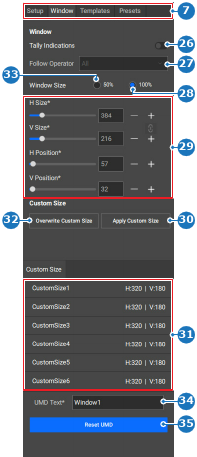
    • 오른쪽 패널의 Window (창) 카테고리(참조 7)에 있는 옵션(참조)을 사용하여 창을 조정합니다.
    • 하단 패널에 있는 아이콘(36~50번 참조)을 사용하여 선택한 창들을 정렬합니다.
    • 하단 패널의 Clear (지우기) 버튼(참조 51)을 사용하여 원치 않는 창을 제거합니다.
    • 하단 패널에서 UMD(참조 52), Border (테두리)(참조 53) 및 AOI Marker (AOI 마커)(참조 54)를 표시하거나 숨깁니다.
    참고: 창들은 서로 겹쳐서는 안 됩니다. UMD는 창의 일부로 간주되지 않습니다.
    팁: 목적에 부합하는 명확한 이름을 지정하십시오.
    팁: 하단 패널을 사용하여 MVR 화면에서 테두리, AOI(관심 영역) 표시기 및 UMD(모니터 하단 표시) 라벨을 숨길 수 있습니다. 해당 항목은 소프트웨어에서 계속 표시됩니다.
    이미지 8–81
    24
    창 크기 조정 위치
    25
    창 끌어오기 위치
    이미지 8–82
    7
    카테고리 선택
    26
    집계 표시기 토글
    27
    집계 연산자 드롭다운
    28
    100% 창 크기 라디오 버튼
    29
    사용자 정의 창 크기 및 위치 섹션
    30
    선택된 사용자 정의 크기 적용 버튼
    31
    저장된 사용자 정의 크기 목록
    32
    선택된 사용자 정의 크기 덮어쓰기
    33
    50% 창 크기 라디오 버튼
    34
    UMD 텍스트 입력 필드
    35
    UMD 재설정 버튼
    이미지 8–83
    36
    선택 항목 왼쪽 맞춤
    37
    선택 항목 수직 가운데 맞춤
    38
    선택 항목 오른쪽 맞춤
    39
    선택 항목 위쪽 맞춤
    40
    선택 항목 수평 가운데 맞춤
    41
    선택 항목 아래쪽 맞춤
    42
    선택 항목 수평 균등 분할
    43
    선택 항목 수직 균등 분할
    44
    오른쪽 MVR 테두리에 맞춤
    45
    아래쪽 MVR 테두리에 맞춤
    46
    MVR 가운데 맞춤
    47
    MVR 수직 가운데 맞춤
    48
    MVR 수평 가운데 맞춤
    49
    위쪽 MVR 테두리에 맞춤
    50
    왼쪽 MVR 테두리에 맞춤
    51
    선택 항목 제거
    52
    UMD 토글 버튼
    53
    테두리 토글 버튼
    54
    AOI 마커 토글 버튼
    55
    소스 크기에 맞게 창 크기 조정 버튼
    56
    모든 창 선택 버튼
    57
    모든 창 선택 해제 버튼
    58
    레이아웃 복사 버튼
  6. 헤더에 있는 저장 아이콘()을 클릭합니다.