연결 방법감지된 장치의 ID를 변경해야 하나요?예이면, UNIT ID: (장치 ID:)(참조 3) 뒤에 있는 편집 버튼()을 클릭합니다. 다음 단계로 이동합니다.아니요이면, 4 단계로 이동합니다.이미지 8–22 1연결 장치가 있는 시스템2감지된 장치 유형 라벨3감지된 장치 ID 편집 또는 확인 버튼4감지된 장치 ID 입력 필드 또는 라벨5감지된 장치 MAC 주소6감지된 장치 IP 주소7장치를 클라이언트로 추가 버튼8장치를 호스트로 추가 버튼입력 필드에 원하는 ID 번호를 입력합니다(참조 4, 이미지 8–22).입력된 ID(참조 3, 이미지 8–22) 뒤에 있는 확인 아이콘()을 클릭합니다.이 장치를 호스트로 추가해야 하나요, 아니면 클라이언트로 추가해야 하나요?클라이언트인 경우, Add as Client (클라이언트로 추가) 버튼(참조 7, 이미지 8–22)을 클릭합니다.호스트인 경우, Add as Host (호스트로 추가) 버튼(참조 8, 이미지 8–22)을 클릭합니다.팁: 이 설정은 Event Master Toolset에서 장치들이 연결된 상태에서 변경할 수 없습니다.장치들이 연결 케이블을 통해 통신을 시작합니다.동기화가 완료될 때까지 기다려 주십시오.헤더에 있는 저장 아이콘()을 클릭합니다.

 )을 클릭합니다. 다음 단계로 이동합니다.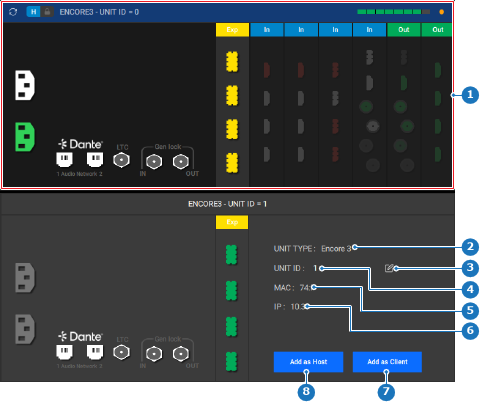
 )을 클릭합니다.
 )을 클릭합니다.