8.19.1 위젯 생성

위치
  1. 탐색 측면 바: Widget (위젯)
  2. 오른쪽 패널: Widget Settings (위젯 설정)
템플릿 위젯

Event Master Toolset은 일반 버튼이 포함된 표준 레이아웃을 가진 두 개의 템플릿 위젯을 생성합니다. 이 템플릿들은 사용자 정의 위젯을 생성하는 출발점으로 활용하거나, 그대로 위젯으로 사용할 수 있습니다.

생성 방법
  1. 반드시 기존 위젯을 사용해야 하나요?

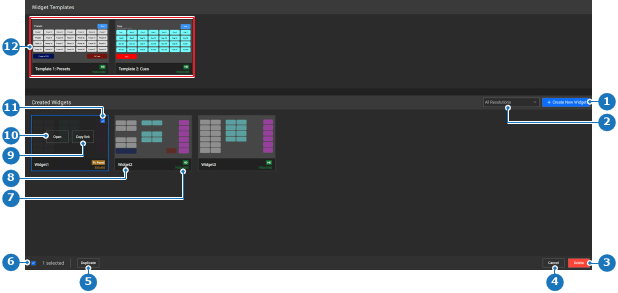
    • 템플릿 위젯을 사용하는 경우, 원하는 템플릿 위젯(참조 12)에서 Open (열기)(참조 10)을 클릭합니다.
    • 사용자 정의 위젯을 사용하는 경우, 원하는 위젯(참조 11)을 선택한 후 Duplicate (복제)(참조 5)를 클릭합니다.
    • 아니요이면, + Create New Widget (+ 새로 생성 위젯) 버튼(참조 1)을 클릭합니다.
    팁: 위젯 위에 마우스를 올리면 Open (열기)(참조 10) 버튼이 나타납니다.
    이미지 8–175
    1
    새로 만들기 위젯 버튼
    2
    해상도 필터 드롭다운
    3
    선택된 위젯 삭제
    4
    선택 취소
    5
    선택된 위젯 복사
    6
    선택 해제 버튼
    7
    위젯 이름 라벨
    8
    위젯 해상도 라벨
    9
    위젯 링크 복사 버튼
    10
    선택된 위젯 열기 버튼
    11
    위젯 선택 확인란
    12
    위젯 템플릿

    위젯 상세 페이지가 표시됩니다.

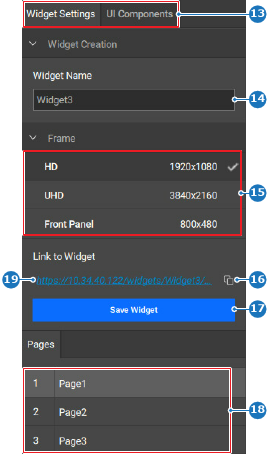
  2. 오른쪽 패널의 Widget Name (위젯 이름)(참조 14) 뒤에 위젯 이름을 입력합니다.

    팁: 목적에 부합하는 명확한 이름을 지정하십시오.
    이미지 8–176
    13
    카테고리 선택
    14
    위젯 이름 입력 필드
    15
    위젯 해상도 옵션
    16
    링크 복사 버튼
    17
    위젯 저장 버튼
    18
    위젯 페이지 옵션
    19
    선택된 위젯 페이지로 연결되는 하이퍼링크
  3. 위젯의 원하는 해상도를 선택합니다(참조 15, 이미지 8–176).

    • HD(1920x1080)
    • UHD(3840x2160)
    • Front Panel (전면 패널)(800x480)
    참고: 위젯을 전면 패널에서 사용해야 하는 경우, 800x480 크기의 위젯이 필요합니다. 더 큰 크기는 전면 패널에 표시할 수 없습니다.
  4. Save Widget (위젯 저장)(참조 17, 이미지 8–176)을 클릭합니다.
  5. 헤더에 있는 저장 아이콘()을 클릭합니다.
  6. 생성된 위젯을 사용자 정의합니다. 자세한 정보는 “위젯 편집”의 내용을 참조하십시오.