위치
- 탐색 측면 바:
- 중앙 작업 창:
- 오른쪽 패널:

일부 이벤트는 업계 표준이 아닌 입력 및 대상 구성이 필요합니다. 이러한 구성은 공유 가능한 사용자 정의 파일로 다른 이름으로 저장할 수 있습니다. 사용자 정의 파일에는 세 가지 유형이 있습니다:
이러한 파일들은 각각 동일한 사용자 정의 구성을 가져야 하는 입력 또는 대상의 수정을 간소화하는 데 사용할 수 있습니다. 이 파일들은 장치의 메모리에 저장되며, ShowFile을 통해 공유할 수 있습니다. 자세한 정보 참조:
이러한 파일은 입력 설정(HDR 메타데이터용)을 편집하거나 출력 설정(EDID)을 편집하여 생성할 수 있습니다. 자세한 정보는 “입력 편집” 및 “스크린 대상 편집” 내용을 참조하십시오.

새 형식 파일을 반드시 생성해야 하나요?
 )를 클릭합니다.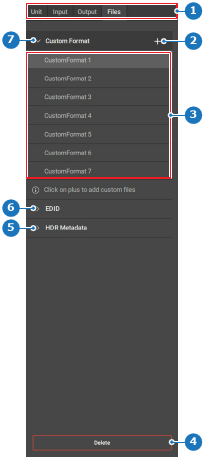
목록(참조 3, 이미지 8–72)에서 원하는 형식을 클릭합니다.
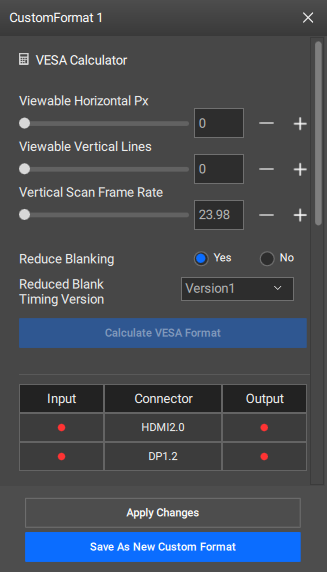
중앙 작업 영역에 팝업 창이 표시됩니다.
팝업 창을 통해 설정을 편집합니다.
오른쪽 패널의 목록(참조 3, 이미지 8–72)에서 원하는 사용자 정의 형식의 이름을 두 번 클릭하여 이름을 변경합니다.
 )을 클릭합니다.
 )를 클릭합니다.