8.12.9 다중 소스

위치
  1. 탐색 측면 바: Programming (프로그래밍)
  2. 왼쪽 패널: All Sources (모든 소스)
다중 소스에 대한 정보

다중 입력 소스를 통해 사용자는 입력 신호를 복사할 수 있습니다. 그런 다음 이 사본을 수정하여 입력 신호에 변경 사항을 적용할 수 있습니다. 각 사본은 고유의 수정 사항을 가질 수 있습니다. 서로 다른 수정 버전과 소스 신호 사이를 빠르게 전환할 수 있게 해줍니다. 각 소스의 표시 방식을 편집하는 방법에 대한 자세한 정보는 “소스 편집” 내용을 참조하십시오.

추가 방법
  1. Source List (소스 목록) 토글 버튼(참조 8)이 활성화되어 있나요?

    • 예이면, Source List (소스 목록) 토글 버튼(참조 8)을 사용 안 함으로 설정하고 다음 단계로 이동합니다.
    • 아니요이면, 다음 단계로 이동합니다.
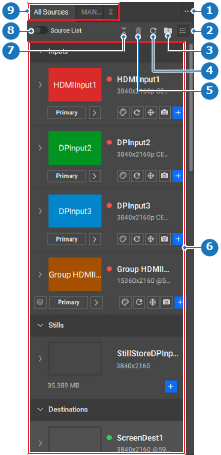
    이미지 8–111
    1
    폴더 메뉴
    2
    소스 보기 옵션
    3
    소스 정리 메뉴
    4
    입력 썸네일 새로 고침 버튼
    5
    삭제 버튼
    6
    사용 가능 소스
    7
    모든 소스 축소 또는 확장
    8
    소스 목록 보기 전환
    9
    소스 폴더
  2. 원하는 소스(참조 문헌 16)의 더하기 아이콘()을 클릭합니다.

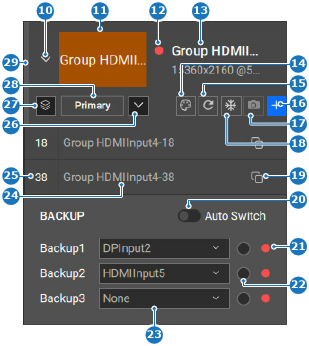
    이미지 8–112
    10
    소스 표시 또는 숨기기
    11
    입력 썸네일
    12
    신호 유효성 아이콘
    13
    이름 입력 필드
    14
    썸네일 배경색 메뉴
    15
    썸네일 새로 고침 버튼
    16
    소스 추가 버튼
    17
    스틸 캡처 버튼
    18
    입력 고정 버튼
    19
    소스 복사 버튼
    20
    자동 백업 신호 토글
    21
    백업 신호 유효성 아이콘
    22
    수동 백업 소스 라디오 버튼
    23
    백업 소스 드롭다운
    24
    소스 이름 입력 필드
    25
    소스 ID 입력 필드
    26
    백업 섹션 표시 또는 숨기기
    27
    그룹 소스 표시 또는 숨기기
    28
    백업 또는 주 소스 버튼
    29
    입력 사용량 표시기
  3. 이름을 두 번 클릭하여 소스 이름을 변경합니다(참조 24, 이미지 8–112).

    팁: 소스 목록이 비활성화된 경우, 입력 항목(참조 10, 이미지 8–112)의 썸네일이나 이름 앞에 있는 오른쪽 화살표()를 클릭하면 소스를 표시할 수 있습니다.
    팁: 목적에 부합하는 명확한 이름을 지정하십시오.
  4. 헤더에 있는 저장 아이콘()을 클릭합니다.