8.12.10.8 소스 편집

위치
  1. 탐색 측면 바: Programming (프로그래밍)
  2. 중앙 작업 영역: PREVIEW (검토) 또는 PROGRAM (프로그램)
  3. 오른쪽 패널: Source (소스)
소스 편집에 대한 정보

소스 수정 사항은 미리 보기 및 프로그램 모두에서 해당 소스가 사용된 모든 곳에 적용됩니다. 잠긴 인스턴스에도 소스 변경 사항이 적용됩니다. 레이어의 모든 수정은 소스 수정에 더해 적용됩니다. 레이어 수정 정보에 대한 자세한 정보는 “레이어 편집” 내용을 참조하십시오.

시간 절약을 위해 레이어 소스 내용을 사용자 키에 저장할 수 있습니다. 자세한 정보는 “사용자 키”의 내용을 참조하십시오.

전제 조건

소스는 편집하기 전에 중앙 작업 영역의 레이어에 추가해야 합니다. 자세한 정보는 “소스 추가”의 내용을 참조하십시오.

편집 방법
  1. 상단 패널에서 원하는 대상을 클릭하거나 하단 패널에서 원하는 스크린 대상 그룹을 클릭합니다.
  2. 원하는 소스가 포함된 레이어를 선택합니다.
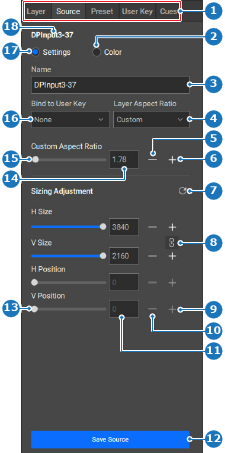
  3. 오른쪽 패널에서 소스 설정을 편집합니다.

    팁: 새로 고침 아이콘()을 클릭하면 모든 변경 사항이 기본값으로 되돌려집니다.
    팁: 소스의 설정과 색상을 동시에 변경할 수 있습니다.
    이미지 8–127
    1
    카테고리 선택
    2
    색상 라디오 버튼
    3
    소스 이름 입력 필드
    4
    화면 비율 드롭다운
    5
    사용자 정의 화면 비율 감소 버튼
    6
    사용자 정의 화면 비율 증가 버튼
    7
    크기 조정 재설정
    8
    화면 비율 고정 또는 해제
    9
    크기 조정 증가 버튼
    10
    크기 조정 감소 버튼
    11
    크기 조정 입력 필드
    12
    저장 버튼
    13
    크기 조정 슬라이더
    14
    사용자 정의 화면 비율 입력 필드
    15
    사용자 정의 화면 비율 슬라이더
    16
    사용자 키 드롭다운
    17
    설정 라디오 버튼
    18
    선택된 소스 이름 라벨
  4. 사용자 키가 적용될 때 소스 편집 사항도 함께 적용되어야 하나요?

    • 예이면, Bind to User Key (사용자 키에 바인딩)(참조 16, 이미지 8–127) 옆의 드롭다운 메뉴에서 원하는 사용자 키를 선택한 후 다음 단계로 이동합니다.
    • 아니요이면, 다음 단계로 이동합니다.
    팁: 이러한 소스 편집 기능은 사용자 키가 현재 소스와 관련이 없더라도 어떤 사용자 키에나 할당할 수 있습니다. 바인딩된 사용자 키가 적용되면, 소스 편집 내용이 시스템 전체에 걸쳐 현재 소스의 모든 인스턴스에 적용됩니다.
  5. Save Source (소스 저장)(참조 12, 이미지 8–127)을 클릭하여 변경 사항을 적용합니다.
  6. 헤더에 있는 저장 아이콘()을 클릭합니다.