5.2.1 장치 ID, IP 주소

DHCP
동적 호스트 구성 프로토콜(DHCP)은 IP 주소를 관리하는 프로토콜입니다. 장치가 DHCP 네트워크에 연결되면, DHCP 서버는 연결된 장치에 사용되지 않은 IP 주소를 자동으로 할당합니다. 이를 통해 연결된 모든 장치가 동일한 범위 내에서 고유 IP 주소를 할당받게 됩니다.
위치

System (시스템) > Unit ID, IP address (장치 ID, IP 주소)

장치 ID에 대한 정보

장치 ID는 연결 과정에서 사용되며, 소프트웨어가 각 Encore3 를 지정된 번호로 구분할 수 있게 해줍니다. 이 숫자는 ‘0’이거나 ‘1’일 수 있습니다. 호스트 장치에 ‘0’ 호스트 장치에 할당하는 것이 좋습니다.

IP 주소에 대한 정보

IP 구성을 위한 두 가지 주요 방법이 있습니다:

연결 표시등

Encore3는 ‘제어’ 포트에 연결된 모든 케이블의 신호 유효성과 속도를 자동으로 테스트합니다. 이 테스트 결과는 다음 상태 중 하나로 표시등에 나타납니다:

참고: 이 표시등은 연결된 케이블의 상태만을 나타냅니다. 다른 문제들로 인해 Encore3가 네트워크에 연결되지 않을 수 있습니다. 자세한 정보는 “Encore3의 비정상적인 동작 문제 해결”의 내용을 참조하십시오.
표시속도(Mbps)설명
빨간색0감지된 연결 없음
녹색0 - 1000더 느린 연결 감지됨
녹색1000+더 빠른 연결 감지됨
구성 방법
  1. IP Mode (IP 모드)(참조 9) 옆의 드롭다운 상자에서 원하는 모드를 선택합니다.

    • DHCP의 경우, 3단계로 이동합니다.
    • 고정인 경우, 다음 단계로 이동합니다.
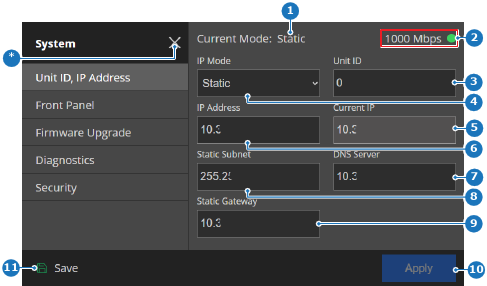
    이미지 5–4
    1
    현재 IP 모드 라벨
    2
    연결 표시등
    3
    링크 ID 입력 필드
    4
    IP 모드 드롭다운
    5
    현재 IP 주소 라벨
    6
    IP 주소 입력 필드
    7
    DNS 서버 입력 필드
    8
    서브넷 마스크 입력 필드
    9
    기본 게이트웨이 입력 필드
    10
    적용 버튼
    11
    저장 버튼
    *
    닫기 버튼
  2. 숫자 키패드 팝업 창을 사용하여 필수 네트워크 정보(참조: 4~9, 이미지 5–4)를 입력합니다. 자세한 정보는 현지 IT 부서에 문의해 주십시오.
  3. 장치의 ID를 변경해야 하나요?

    • 예이면, Unit ID (장치 ID)(참조 3, 이미지 5–4) 옆의 입력 필드에 원하는 ID를 입력합니다.
    • 아니요이면, 다음 단계로 이동합니다.
  4. Apply (적용)(참조 10, 이미지 5–4)를 눌러 설정을 확인합니다.

    Current IP (현재 IP) 라벨(참조 4, 이미지 5–4)가 업데이트되면 IP 변경 사항이 적용됩니다.

  5. Save (저장)(참조 11, 이미지 5–4)를 누릅니다.