关于锁定前面板锁定的前面板可防止意外触碰,并避免对 Encore3 进行意外的修改。可以通过以下任一方法解锁前面板:使用 Event Master Toolset。有关更多信息,请参见“前面板设置”。(首选)断开并重新连接 Encore3 的电源。
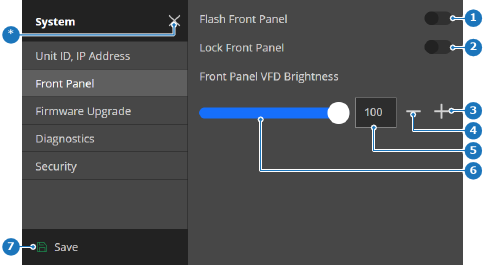
如何配置前面板必须闪烁吗?如果是,则启用 Flash Front Panel(前面板闪烁)(参考 1)后的开关按钮。如果否,则禁用 Flash Front Panel(前面板闪烁)(参考 1)后的开关按钮。图像 5–5 1“前面板闪烁”开关2“前面板锁定”开关3“增加亮度”按钮4“减小亮度”按钮5“亮度”输入字段6“亮度”滑块7“保存”按钮*“关闭”按钮请使用以下一种或多种方法调整前面板的亮度:使用滑块(参考 6,图像 5–5):拖动滑块上的白球,直到达到所需数值。输入值(参考 5,图像 5–5):在输入字段中输入范围在 ‘10’ 和 ‘100’ 之间的任意数值。使用“+”和“-”按钮:单击 +(参考 3,图像 5–5)可将值增加 1,单击 -(参考 4,图像 5–5)可将值减少 1。前面板必须锁定吗?如果是,启用 Lock Front Panel(锁定前面板)(参考 2,图像 5–5)后的开关按钮。如果否,禁用 Lock Front Panel(锁定前面板)(参考 2,图像 5–5)后的开关按钮。轻点 Save(保存)(参考 7,图像 5–5)。