8.19.3 小工具链接

位置
  1. 导航侧边栏:Widget(小工具)
  2. 右面板:Widget Settings(小工具设置)
关于使用小工具

小工具可在任何配备浏览器的网络设备上使用,无论是通过前面板还是网页。有关更多信息,请参见前面板上的“小工具面板”或网页上的“小工具面板”。若要在 Event Master Toolset 中使用小工具,请打开“设置”类别,并通过网页使用这些小工具。有关更多信息,请参见“设备网页”。

备注: Google Chrome 是 Barco 内部推荐的浏览器。
如何获取链接
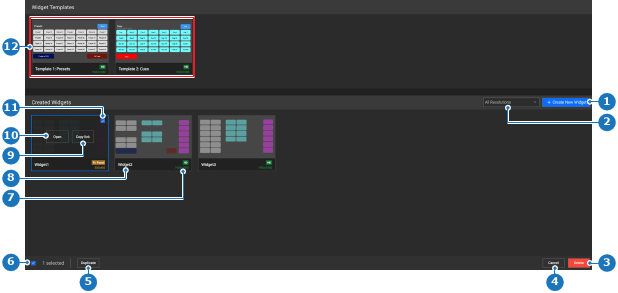
  1. 在所需的小工具或模板上单击 Open(打开)(参考 10)。

    提示: 将鼠标悬停在小工具上时,会出现 Open(打开)(参考 10)按钮。
    图像 8–184
    1
    “新建小工具”按钮
    2
    “分辨率滤波器”下拉菜单
    3
    删除选定小工具
    4
    取消选择
    5
    复制选定小工具
    6
    “取消选择”按钮
    7
    “小工具名称”标签
    8
    “小工具分辨率”标签
    9
    “复制小工具链接”按钮
    10
    “打开选定小工具”按钮
    11
    “小工具选择”复选框
    12
    小工具模板

    将显示小工具详情页。

  2. 单击底部栏中的所需页面(参考 20)。

    图像 8–185
    20
    “页面”按钮
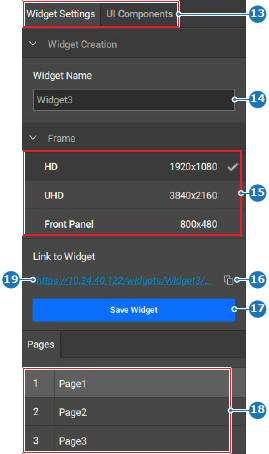
  3. 单击复制图标 (),从 Link to Widget(小工具链接)(参考 16)中复制小工具的链接。

    图像 8–186
    13
    类别选择
    14
    “小工具名称”输入字段
    15
    小工具分辨率选项
    16
    “复制链接”按钮
    17
    “保存小工具”按钮
    18
    小工具页面选项
    19
    选定小工具页面的超链接
  4. 在目标设备上选择任意浏览器,将链接粘贴进去。

    备注: Google Chrome 是 Barco 内部推荐的浏览器。
    提示: 该小工具链接可以设置密码保护。有关更多信息,请参见“安全”。
  5. 单击或轻点任意按钮即可激活该功能。