关于锁定前面板锁定的前面板可防止意外触碰,并避免对 Encore3 进行意外的修改。可以通过以下任一方法解锁前面板:使用 Event Master Toolset。有关更多信息,请参见“前面板设置”。(首选)断开并重新连接 Encore3 的电源。
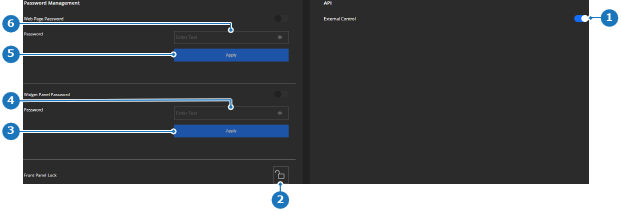
如何管理访问该网页需要密码吗?如果是,在 Password(密码)(参考 6)后面的输入字段中输入所需的密码。如果否,从 Password(密码)(参考 6)后面的输入字段中移除已输入的密码。提示: 要查看已输入的密码,单击输入字段中的眼睛图标 ()。图像 6–26 1API 开关2“前面板锁定”按钮3“应用密码”按钮4“小工具密码”输入字段5“应用密码”按钮6“网页密码”输入字段单击 Apply(应用)(参考 5,图像 6–26)以确认网页密码设置。小工具面板需要密码吗?如果是,在 Password(密码)(参考 4,图像 6–26)后面的输入字段中输入所需的密码。如果否,从 Password(密码)(参考 4,图像 6–26)后面的输入字段中移除已输入的密码。提示: 要查看已输入的密码,单击输入字段中的眼睛图标 ()。单击 Apply(应用)(参考 3,图像 6–26)以确认小工具密码设置。API 命令必须由 Encore3 处理吗?如果是,则启用 External Control(外部控制)(参考 1,图像 6–26)后的开关按钮。如果否,则禁用 External Control(外部控制)(参考 1,图像 6–26)后的开关按钮。前面板必须锁定吗?如果是,启用 Lock Front Panel(锁定前面板)(参考 2,图像 6–26)后的开关按钮。如果否,禁用 Lock Front Panel(锁定前面板)(参考 2,图像 6–26)后的开关按钮。


 )。
)。