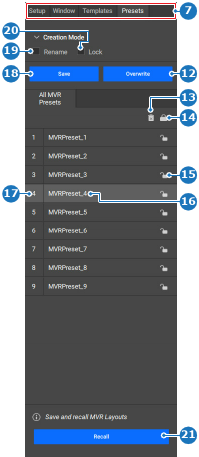
8.11.3 MVR 预设

位置
  1. 导航侧边栏:MVR
  2. 右面板:Presets(预设)
关于 MVR 预设

预设将保存所有已勾选的 MVR 上当前激活的布局,以及它们是否被勾选。布局中的内容不会保存在预设中。因此,如果布局发生更改,则无法通过 MVR 预设将其恢复。最多可创建 10 种不同的预设。

先决条件

为每个可用的 MVR 创建所需的 MVR 布局。有关更多信息,请参见“编辑 MVR 布局”。

如何保存
  1. 在中间工作窗口上面板中,勾选所需的 MVR 或 View All(查看全部)(参考 1)。

    提示: 中间工作窗口中显示的是浅灰色背景的选择内容(参考 2)。更改可能会影响当前未显示的 MVR。
    图像 8–84
    1
    复选框
    2
    选择背景
  2. 从“布局”下拉菜单中选择要保存为预设的布局(参考 5)。

    提示: 默认情况下 layout1(布局 1) 会根据配置自动填充。如果覆盖了 layout1(布局 1),则自动填充功能将不再生效。
    图像 8–85
    3
    “设备 ID”下拉菜单(仅限“查看全部”)
    4
    MVR 下拉菜单(仅限“查看全部”)
    5
    “布局”下拉菜单
    6
    “中间工作区缩放”下拉菜单
  3. 必须创建一个新的预设吗?

    • 如果是,选择是否需要重命名(参考 19)或锁定(参考 20)该新建预设,然后单击 Save(保存)(参考 18)。
    • 如果否,选择一个未锁定的预设(参考 15, 参考 16),然后单击 Overwrite(覆盖)(参考 12)。
    图像 8–86
    7
    类别选择
    12
    “覆盖选定预设”按钮
    13
    “删除选定预设”按钮
    14
    “锁定或解锁所有预设”按钮
    15
    “锁定或解锁预设”按钮
    16
    “重命名预设”输入字段
    17
    “预设 ID”输入字段
    18
    “保存预设”按钮
    19
    “重命名”复选框
    20
    “锁定”复选框
    21
    “调用预设”按钮
  4. 双击预设名称(参考 16,图像 8–86)以重命名该预设。

    • 如果是,在输入字段中输入预设名称(参考 16,图像 8–86)。
    • 如果否,双击预设名称(参考 16,图像 8–86)以重命名该预设。
    提示: 请提供能准确反映其用途的名称。
  5. 必须锁定预设吗?

    • 如果是,将预设名称后面的锁定图标 (参考 15,图像 8–86)设置为已锁定 ()。
    • 如果否,将预设名称后面的锁定图标 (参考 15,图像 8–86)设置为解锁状态 ()。
  6. 单击页眉中的保存图标 ()。