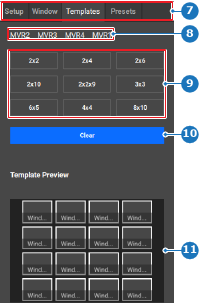
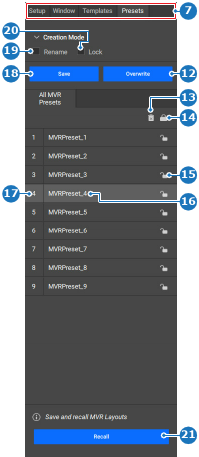
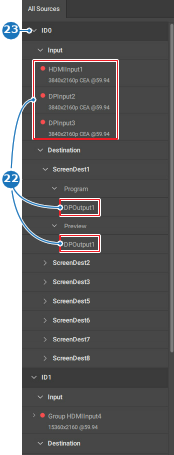
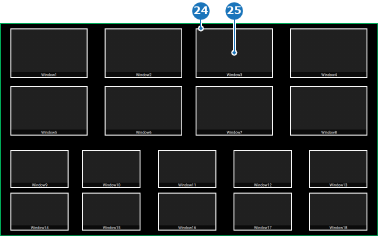
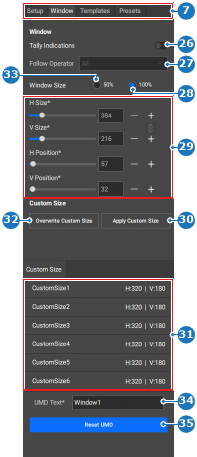
如何编辑在中间工作窗口上面板中,勾选所需的 MVR 或 View All(查看全部)(参考 1)。提示: 中间工作窗口中显示的是浅灰色背景的选择内容(参考 2)。更改可能会影响当前未显示的 MVR。图像 8–76 1复选框2选择背景从“布局”下拉菜单(参考 5)中选择要修改的布局。提示: 每个 MVR 最多可准备 10 种不同的布局。提示: 默认情况下 layout1(布局 1) 会根据配置自动填充。如果覆盖了 layout1(布局 1),则自动填充功能将不再生效。图像 8–77 3“设备 ID”下拉菜单(仅限“查看全部”)4MVR 下拉菜单(仅限“查看全部”)5“布局”下拉菜单6“中间工作区缩放”下拉菜单必须使用模板布局吗?备注: 这些模板将覆盖任何现有的布局。如果是,在右面板的 Templates(模板)(参考 7)类别下选择所需的网格布局(参考 9)。转到下一步。如果否,转到下一步。图像 8–78 7类别选择8受影响的 MVR9模板布局选项10“清除布局”按钮11模板预览图像使用以下一种或多种方法,在中间工作区中添加窗口:从右面板的 Presets(预设)(参考 7)下调出一个预设(参考 21)。有关创建预设的更多信息,请参见“MVR 预设”。将左面板 All Sources(所有源)(参考 22)中的任意所需源拖放到中间工作面板上。备注: 窗口不允许重叠。UMD 不被视为窗口的一部分。提示: 如果将左面板中的源拖放到一个已有源的窗口上,则该源将被左面板中拖放过来的源覆盖。提示: 如果列表处于隐藏状态,单击箭头 ()。图像 8–79 7类别选择12“覆盖选定预设”按钮13“删除选定预设”按钮14“锁定或解锁所有预设”按钮15“锁定或解锁预设”按钮16“重命名预设”输入字段17“预设 ID”输入字段18“保存预设”按钮19“重命名”复选框20“锁定”复选框21“调用预设”按钮图像 8–80 22可能的源23折叠或展开按钮使用以下一种或多种方法调整窗口的位置、大小和名称:单击并拖动中间工作窗口中窗口的边缘(参考 24)来调整大小。单击并拖动中间工作窗口中的窗口(参考 25)至所需位置。使用右面板中 Window(窗口)类别(参考 7)下的选项(参考)来调整窗口。使用下面板中的图标 (参考 36 至 50)对齐选定窗口。使用下面板中的 Clear(清除)按钮(参考 51)移除不需要的窗口。在下面板中显示或隐藏 UMD(参考 52)、Border(框架)(参考 53)和 AOI Marker(AOI 标记)(参考 54)。备注: 窗口不允许重叠。UMD 不被视为窗口的一部分。提示: 请提供能准确反映其用途的名称。提示: 通过下面板,可以将边框、AOI(关注区域)标记和 UMD(监视器下方显示屏)标签从 MVR 中隐藏。它们在软件中仍将可见。图像 8–81 24窗口调整大小位置25窗口拖动位置图像 8–82 7类别选择26“Tally 指示器”开关27“Tally 管理员”下拉菜单28“100% 窗口大小”单选按钮29“自定义窗口大小和位置”部分30“应用选定自定义大小”按钮31已存储的自定义大小列表32覆盖选定自定义大小33“50% 窗口大小”单选按钮34“UMD 文本”输入字段35“重置 UMD”按钮图像 8–83 36将选择内容左侧对齐37将选择内容垂直居中对齐38将选择内容右侧对齐39将选择内容顶部对齐40将选择内容水平居中对齐41将选择内容底部对齐42将选择内容水平分布43将选择内容垂直分布44与 MVR 右边框对齐45与 MVR 下边框对齐46与 MVR 中心对齐47与 MVR 的垂直中心对齐48与 MVR 的水平中心对齐49与 MVR 上边框对齐50与 MVR 左边框对齐51取消选择52“切换 UMD”按钮53“切换边框”按钮54“切换 AOI 标记”按钮55“将窗口调整为源尺寸”按钮56“选择所有窗口”按钮57“取消选择所有窗口”按钮58“复制布局”按钮单击页眉中的保存图标 ()。






 )。
)。 )。
)。