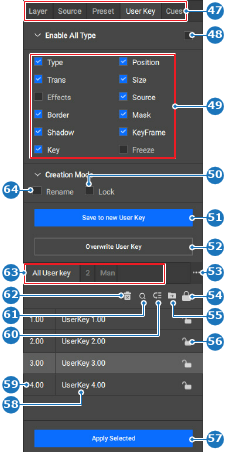
如何创建在场景中选择所需的图层。决定必须包含哪些设置。如果必须包含所有选项,勾选 Enable All Type(启用所有类型)前面的复选框(参考 48 页)。对于每个必须包含的选项,勾选设置名称前面的复选框(参考 49 )。对于每个需要排除的选项,取消勾选设置名称前面的复选框(参考 49 )。提示: 如果选项处于隐藏状态,单击箭头 ()。图像 8–131 47类别选择48“所有用户键类型”开关按钮49用户键类型选项50“锁定新用户键”开关按钮51“保存用户键”按钮52“覆盖选定用户键”按钮53“用户键文件夹”菜单54“锁定或解锁所有用户键”按钮55将选择内容移至文件夹56锁定或解锁用户键57应用选定用户键58“用户键名称”输入字段59“用户键 ID”输入字段60“重新排列用户键”按钮61“搜索用户键”按钮62“删除选定用户键”按钮63用户键文件夹64“重命名新用户键”开关按钮决定在 Creation Mode(创建模式)下应如何创建用户键。(可选)如果要立即为已创建的用户键命名,勾选 Rename(重命名)(参考 64,图像 8–131)前面的复选框。如果必须锁定用户键以进行编辑,勾选 Lock(锁定)(参考 50,图像 8–131)前面的复选框。是否必须覆盖现有的用户键?如果是,且用户键已解锁 (),选中该用户键,然后单击 Overwrite User Key(覆盖用户键)(参考 52,图像 8–131)。如果否,单击 Save to new User Key(保存到新用户键)(参考 51,图像 8–131)。是否选择了 Rename(重命名)选项(参考 64,图像 8–131)?如果是,则输入名称(参考 58,图像 8–131)。如果否,且用户键处于解锁状态 (),请双击名称(参考 58,图像 8–131),然后输入名称。提示: 请提供能准确反映其用途的名称。双击用户键前面的 ID(参考 59,图像 8–131),然后输入所需的 ID。(可选)备注: 数字必须是唯一的。提示: 最多允许输入两位小数。提示: 自动编号功能将忽略小数,并从列表中的最大整数开始添加。提示: 该编号决定了它在列表中的位置。单击页眉中的保存图标 ()。



 )。
)。 )。
)。 ),选中该用户键,然后单击