如何链接必须更改检测到的设备的 ID 吗?如果是,则单击 UNIT ID:(设备 ID:)(参考 3)后的编辑按钮 ()。转到下一步。如果否,转到第 4 步。图像 8–22 1带连接设备的系统2“检测到的设备类型”标签3检测到的设备 ID 编辑或确认按钮4“检测到的设备 ID”输入字段或标签5检测到的设备 MAC 地址6检测到的设备 IP 地址7“将设备添加为客户端”按钮8“将设备添加为主机”按钮在输入字段中输入所需的 ID 号(参考 4,图像 8–22)。单击输入的 Id(参考 3,图像 8–22)后的确认图标 ()。该设备必须添加为主机还是客户端?如果是客户端,单击 Add as Client(添加为客户端)按钮(参考 7,图像 8–22)。如果是主机,单击 Add as Host(添加为主机)按钮(参考 8,图像 8–22)。提示: 只要设备在 Event Master Toolset 中已链接,就无法进行更改。各设备开始通过链接线进行通信。等待同步完成。单击页眉中的保存图标 ()。

 )。转到下一步。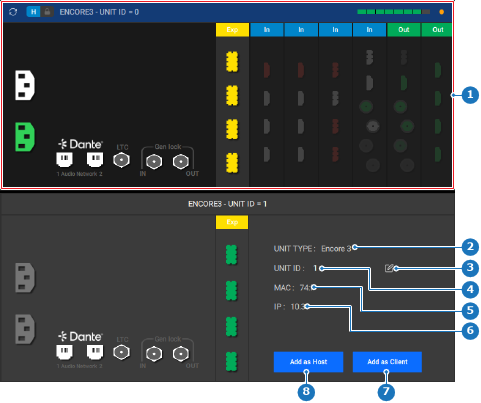
 )。
)。
 )。
)。